
日頃より「ダブスト」をご利用いただき、誠にありがとうございます。
この度、「ダブストマネージャー」において以下の不具合が確認されたため、バグを修正した最新バージョンをリリースいたしました。
- 不具合の内容
- プラグインの一括インストール機能が利用できない
- プラグイン、テーマ、および WordPress コアのバージョンアップが取得できない
対象となるお客様には、多大なるご不便とご迷惑をおかけしましたこと、深くお詫び申し上げます。
つきましては、大変お手数をおかけいたしますが、以下の手順に従って「ダブストマネージャー」の再インストール、および現在ご利用中の「ダブスト版プラグイン」の再インストール(またはバージョンアップ)をお願いいたします。
ステップ 1:ダブストマネージャーの再インストール
まず、修正版のダブストマネージャーを WordPress にインストールします。
- 以下のリンクから、最新版の「ダブストマネージャー」の ZIP ファイルをダウンロードします。 [ダウンロードリンクのURLをここに記載]
- ご利用の WordPress の管理画面(ダッシュボード)にログインします。
- 左側のメニューから 「プラグイン」 > 「新規追加」 をクリックします。
- 画面上部の 「プラグインのアップロード」 をクリックします。
- 「ファイルを選択」 をクリックし、手順 1 でダウンロードした ZIP ファイルを選択して 「今すぐインストール」 をクリックします。※注意: 既に旧バージョンがインストールされているため、「アップロードしたもので現在のものを置き換える」といった確認画面が表示された場合は、そちらをクリックして上書きを行ってください。
- インストールが完了したら、「プラグインを有効化」 をクリックします。
ステップ 2:ダブスト版プラグインの再インストール・バージョンアップ
ダブストマネージャーの更新が完了したら、現在ご利用中の「ダブスト版の各プラグイン」について、以下のいずれかの方法で更新を行ってください。
方法 A:バージョンアップ機能を利用する
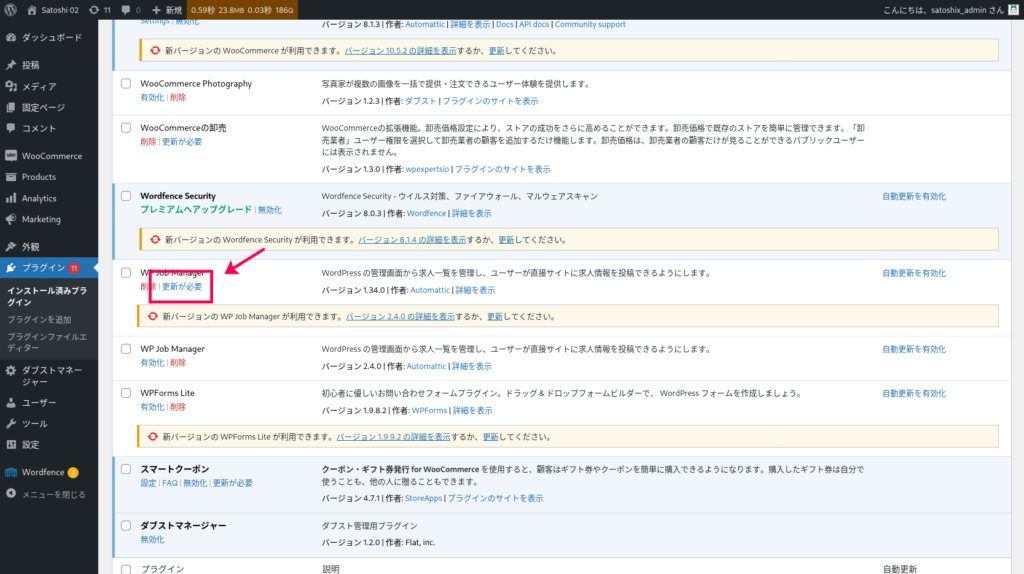
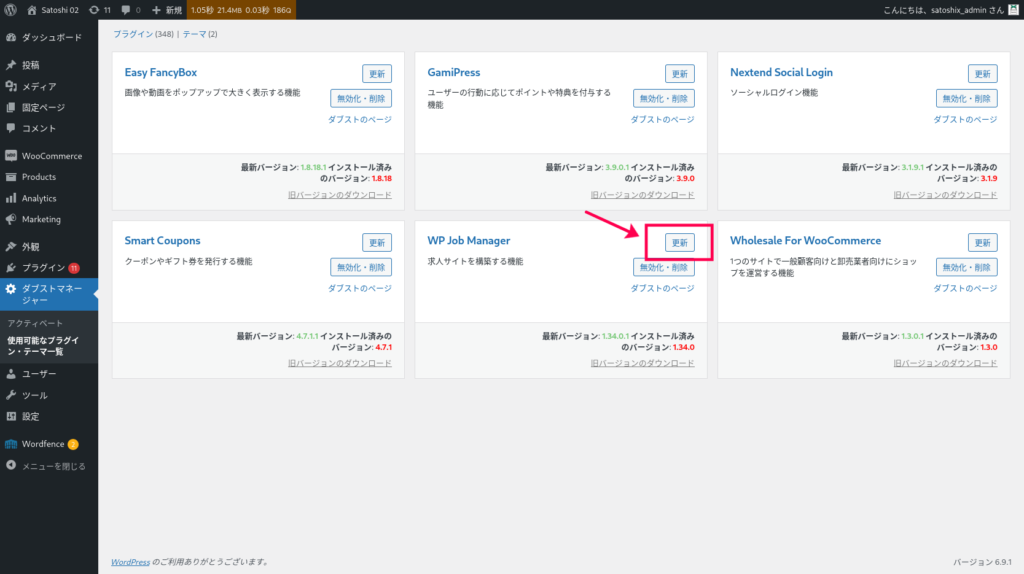
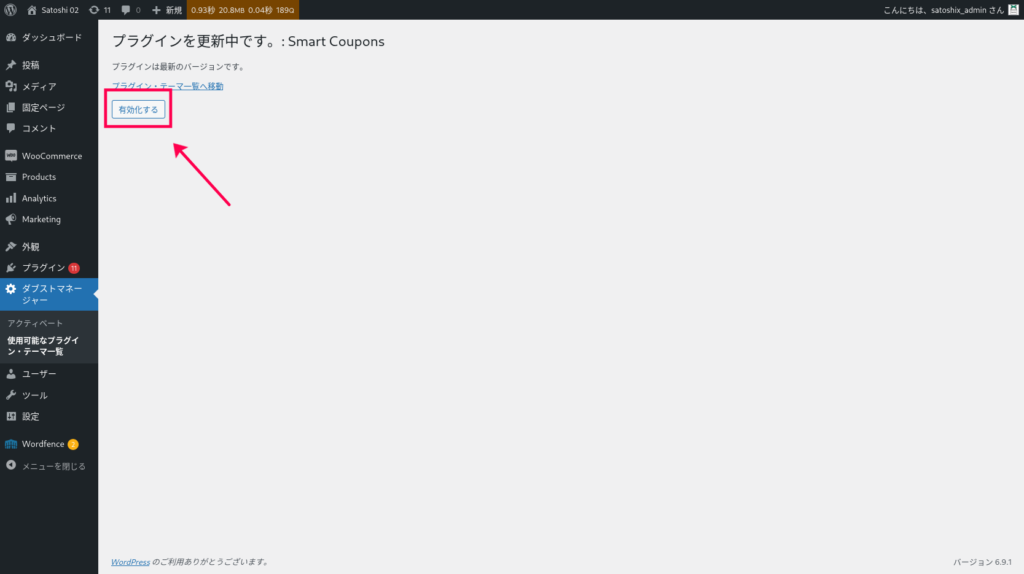
WordPress の管理画面メニュー 「ダッシュボード」 > 「プラグイン」 一覧画面より、該当するダブスト版プラグインのバージョンアップ(更新)を実行してください。
※ 通常のプラグインとは違う更新方法となります。以下をご参考ください:
- プラグイン一覧より[更新が必要]をクリック
- [更新]をクリック
- [有効化する]をクリック
方法 B:一度削除して再インストールする
もし方法 A で更新がうまくいかない場合や、確実に入れ直したい場合は以下の手順を行ってください。
- WordPress の管理画面メニュー 「プラグイン」 > 「インストール済みプラグイン」 をクリックします。
- 該当のダブスト版プラグインの下にある 「無効化」 をクリックします。
- 無効化後、「削除」 をクリックしてプラグインを一度完全に削除します。
- ダブストマネージャーの画面を開き、再度対象のプラグインをインストールし、有効化します。
【参考ガイド】 インストール方法の詳しい手順につきましては、以下のドキュメントも併せてご参照ください。 プラグイン・テーマのインストール方法(ダブスト ガイド)
お客様には大変お手数をおかけいたしますが、本機能改修によりスムーズにアップデート等をご利用いただけるようになりますので、何卒ご対応のほどよろしくお願い申し上げます。
本件に関しまして、ご不明な点や手順でつまずく箇所がございましたら、サポートまでお気軽にお問い合わせください。
今後とも「ダブスト」をよろしくお願い申し上げます。