
• プライマリナビゲーションにスキップする
  • メインコンテンツにスキップ
  • メインサイドバーにスキップ
  • フッターにスキップ
ダブスト

ダブスト

日本のスモールビジネスに武器を

  • プラグイン
    • すべて
    • 無料
    • 有料
    • ビジネスモデルから探す
    • 機能から探す
    • 目的から探す
  • テーマ
    • すべて
    • 無料
    • 有料
    • Genesis Framework
    • Storefront
  • 決済プラグイン
  • ダブスト活用法
    • ビジネスモデル別レポート(20種)
    • 機能別レポート(16種)
  • 動画チュートリアル
  • サポート
    • 使い方マニュアル
    • よくある質問
    • バージョンアップ情報
    • リリーススケジュール
    • お問い合わせ
    • Web制作業の方へ
  • ログイン
  • 会員登録詳細
  • bookmarksお気に入り
ホーム chevron_right プラグイン chevron_right 機能から探す chevron_right WordPress プラグイン chevron_right サイト管理 chevron_right ProjectHuddle chevron_right アドオン chevron_right ProjectHuddle – File Uploads Addon chevron_right ProjectHuddle – File Uploads Addon の使い方 (2.2.2)
chevron_leftProjectHuddle – File Uploads Addon 目次expand_more
目次
  • 画像、書類、音声、動画のファイルをアップロード
  • 画像、書類、音声、動画のファイルをアップロードする方法
  • ファイル形式の追加方法

ProjectHuddle – File Uploads Addon の使い方 (2.2.2)

File Uploads Addonの使い方

  • 画像、書類、音声、動画のファイルをアップロード
  • 画像、書類、音声、動画のファイルをアップロードする方法
  • ファイル形式の追加方法

画像、書類、音声、動画のファイルをアップロード

Project Huddle – File Uploads Addonを有効化するだけで、画像、書類、音声、動画のファイルをコメントに添付できるようになります。
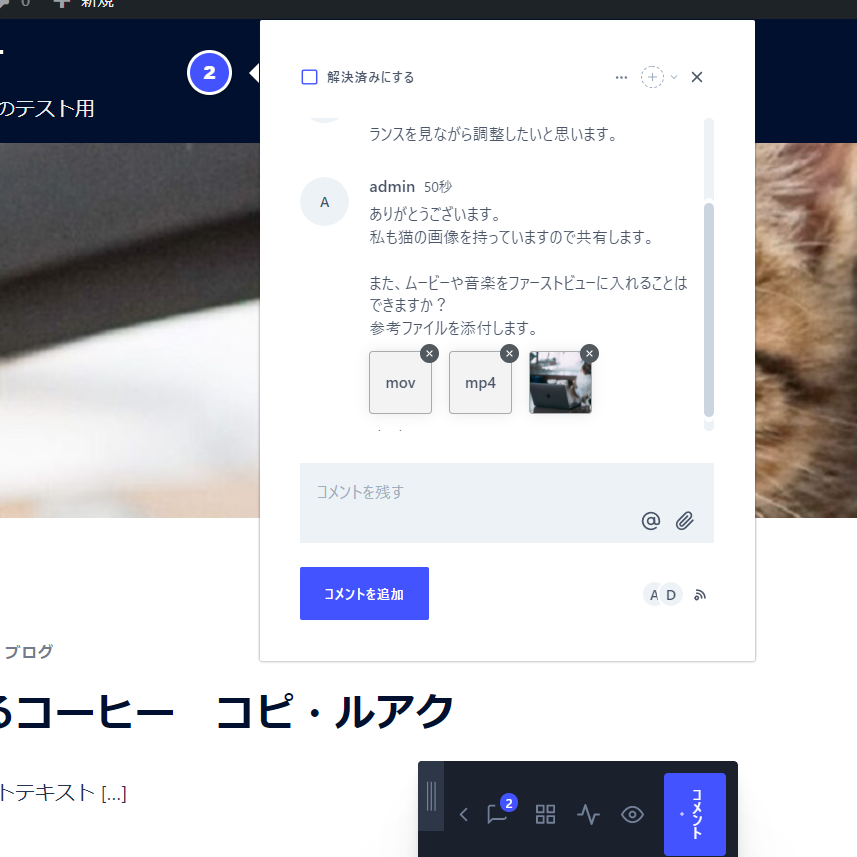
画像、書類、音声、動画のファイルをアップロードする方法

プラグインを有効化すると、コメントからファイルをアップロードできるようになります。

  1. 対象サイトを表示し、ProjectHuddleウィジェットの [コメント] ボタンをクリックまたはタップし、サイト上のコメントを追加したい箇所をクリックします。
  2. 表示されるコメントフィードで、クリップのアイコンからファイルを添付します。
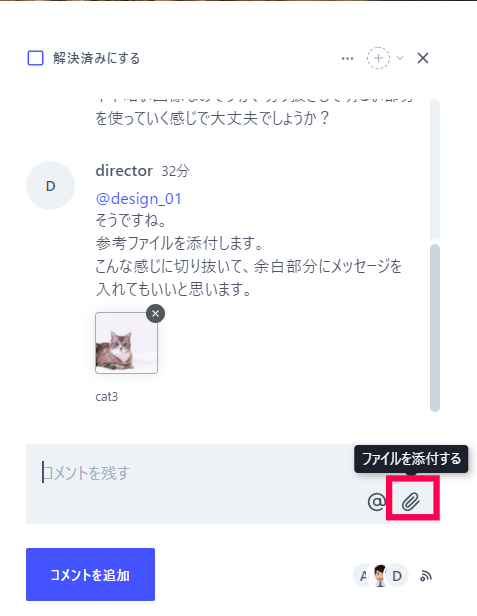
アップロード可能なファイルの種類は次のとおりです。

画像ファイル

  • .jpg
  • .jpeg
  • .png
  • .gif
  • .ico

書類ファイル

  • .pdf
  • .doc.docx
  • .ppt.pptx .pps .ppsx
  • .odt
  • .xls .xlsx
  • .psd

音声ファイル

    • .mp3
    • .m4a
    • .ogg
    • .wav

動画ファイル

    • .mp4 .m4v
    • .mov
    • .wmv
    • .avi
    • .mpg
    • .ogv
    • .3gp
    • .3g2

ただし、管理サイトの設定により、使用できるファイルの種類や最大ファイルサイズが制限される場合があります。

ファイル形式の追加方法

WordPressでは、アップロード可能なファイル形式はあらかじめ決まっています。

これを拡張する場合、WordPressの「upload_mimes」フィルタを使用し、次の手順を実行します。

WordPress管理画面から、 [外観] > [テーマファイルエディタ] を選択し、使用するテーマの「functions.php」を開きます。

次のように、追加するファイル形式の拡張子とMIMEタイプを記載したコードを「functions.php」の末尾など(※)に追加し、[ファイルを更新]をクリックします。
(※末尾以外も指定可能ですが、エラーが生じないよう十分にご注意ください)

function my_custom_mime_types( $mimes ) {
        
        // 新しく許可するMIMEタイプ(例はsvg、svgz、docファイルを許可)
        $mimes['svg'] = 'image/svg+xml';
        $mimes['svgz'] = 'image/svg+xml';

        // MIMEタイプの削除(例はexeファイルを除外する設定)
        unset( $mimes['exe'] );

        return $mimes;
}
add_filter( 'upload_mimes', 'my_custom_mime_types' );

業務用アプリケーションが独自のファイル形式を使用する場合でも、簡単にファイル形式を追加してファイル共有できます。


Project Huddle – File Uploads Addonを使うとフィードバックコメントへのファイル添付が可能になります。

また、ブラウザから簡単に各種ファイルのアップロードができるため、制作で利用する素材を共有したりWordPressに保存したりといった使い方も可能です。

多くのファイルの種類に対応し、拡張も可能なので、さまざまな現場で重宝するでしょう。

メインサイドバー

目次
  • 画像、書類、音声、動画のファイルをアップロード
  • 画像、書類、音声、動画のファイルをアップロードする方法
  • ファイル形式の追加方法
カート
カートに何も入っていません
合計(税別) 0円
カートを確認
0 shopping_cart close

Footer

ダブスト

日本のスモールビジネスに武器を

世界のスモールビジネスに選ばれた武器を、
日本のスモールビジネスへ

サービス

  • プラグイン
  • テーマ
  • 決済システム
  • ダブスト活用法 無料レポート
  • チュートリアル
  • 無料会員特典

サポート

  • 使い方マニュアル
  • よくある質問
  • バージョンアップ情報
  • リリーススケジュール
  • お問い合わせ
  • 取材・インタビュー(準備中)
  • 無料相談(準備中)

会社情報

  • 会社概要
  • 利用規約
  • 特定商取引法に基づく表示
  • プライバシーポリシー
  • 学校をつくっています

パートナー

  • アフィリエイト(継続・2ティア)募集
  • パートナー募集(準備中)
  • Web制作業の方へ

Copyright © 2025 ダブスト All rights reserved.