
Time Tracking and Invoicingの使い方
時間追跡(タイムトラッキング)方法
チケット応対の時間追跡には [自動] と [手動] が用意されています。
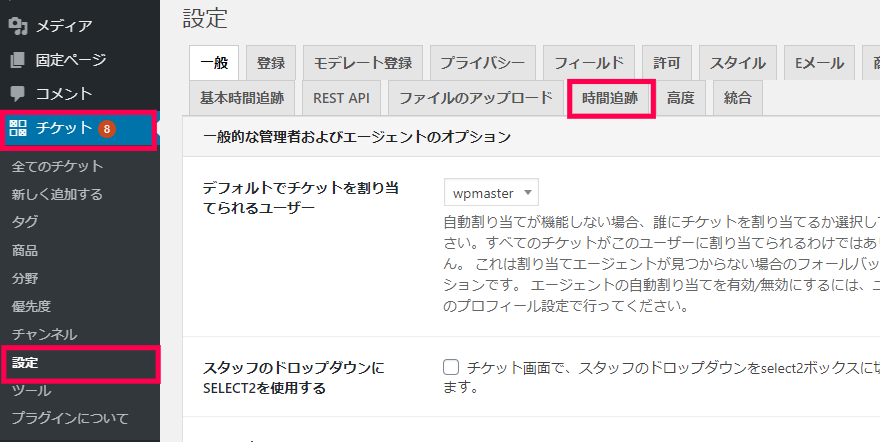
Time Tracking and Invoicingの時間追跡に関する設定は、以下の手順で行います。
- 管理画面の [チケット] > [設定] をクリックします。
- 表示された [設定] 画面の [時間追跡] タブを選択します。

- [タイマーのタイプ] を [自動] または [手動] に変更します。

- [変更内容を保存] をクリックします。
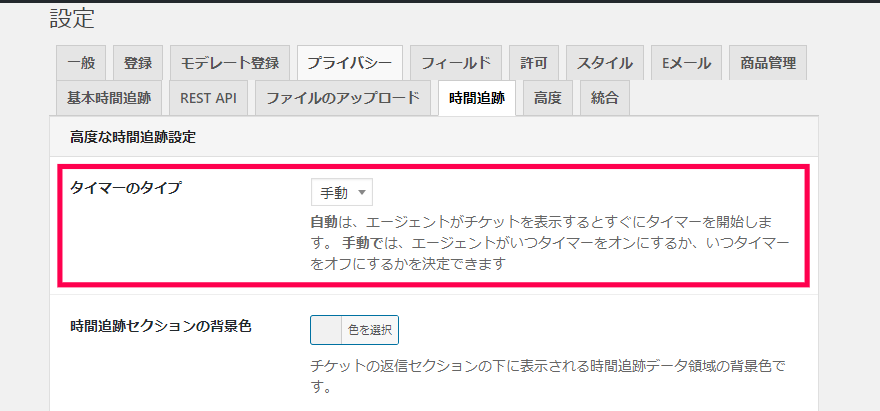
[自動](既定値)を選択した場合、チケットを編集する際にタイマーが自動で開始され、[手動] の場合にはページに表示される [開始] ボタンを使ってタイマーを毎回開始させる必要があります。
時間追跡専用機能
Time Tracking and Invoicingを有効化にした場合、チケットの編集ページに以下の機能が追加されます。
- タイマー
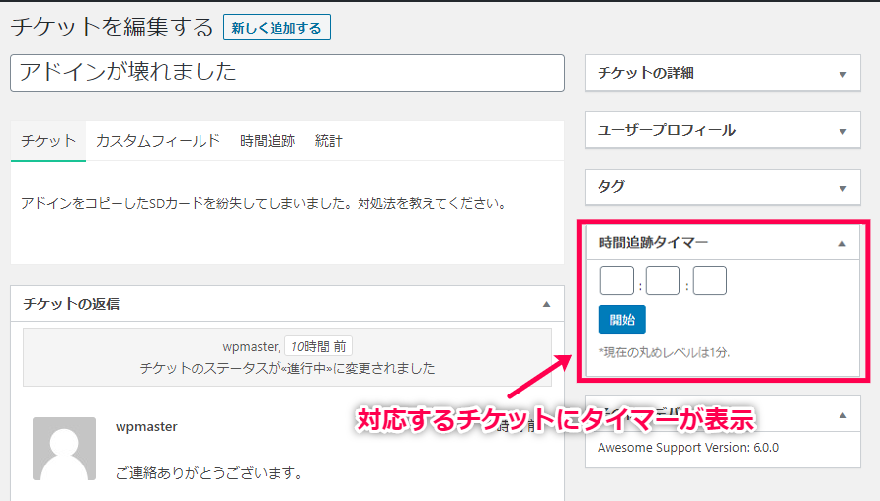
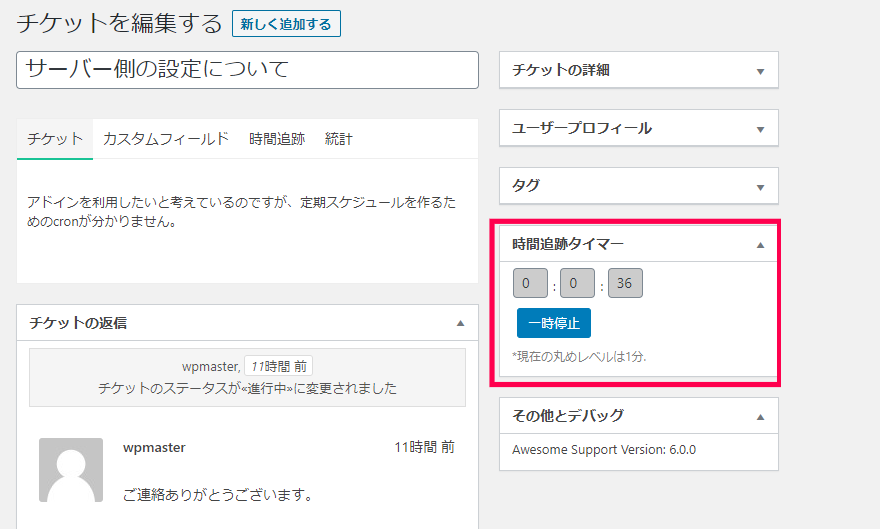
チケットの編集画面に [時間追跡タイマー] ウィジェットが追加されます。
[自動] に設定されている場合には、編集直後にタイマーが開始され、[手動] の場合には編集者が [開始] ボタンでタイマーを開始させます。

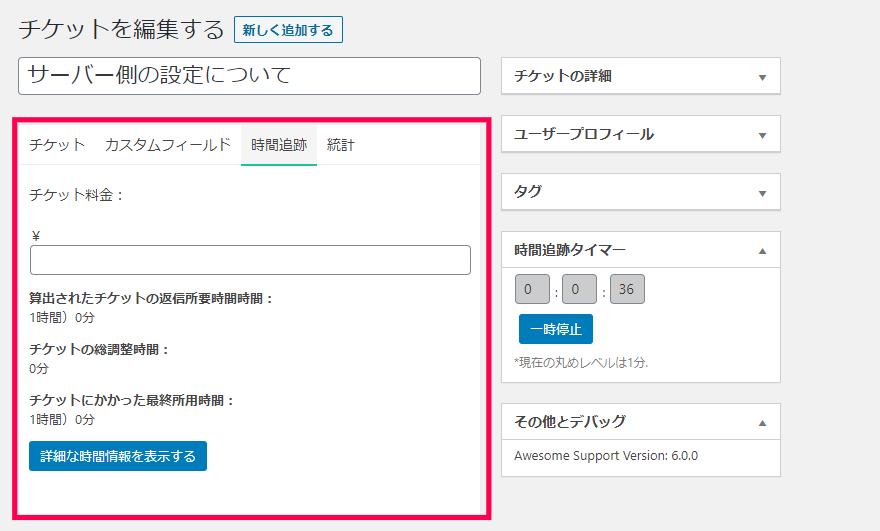
- 時間追跡メタボックス
チケット編集画面の上部に [時間追跡] タブとして追加されます。追跡タイマーの実績から算出された所要時間などが表示されます。

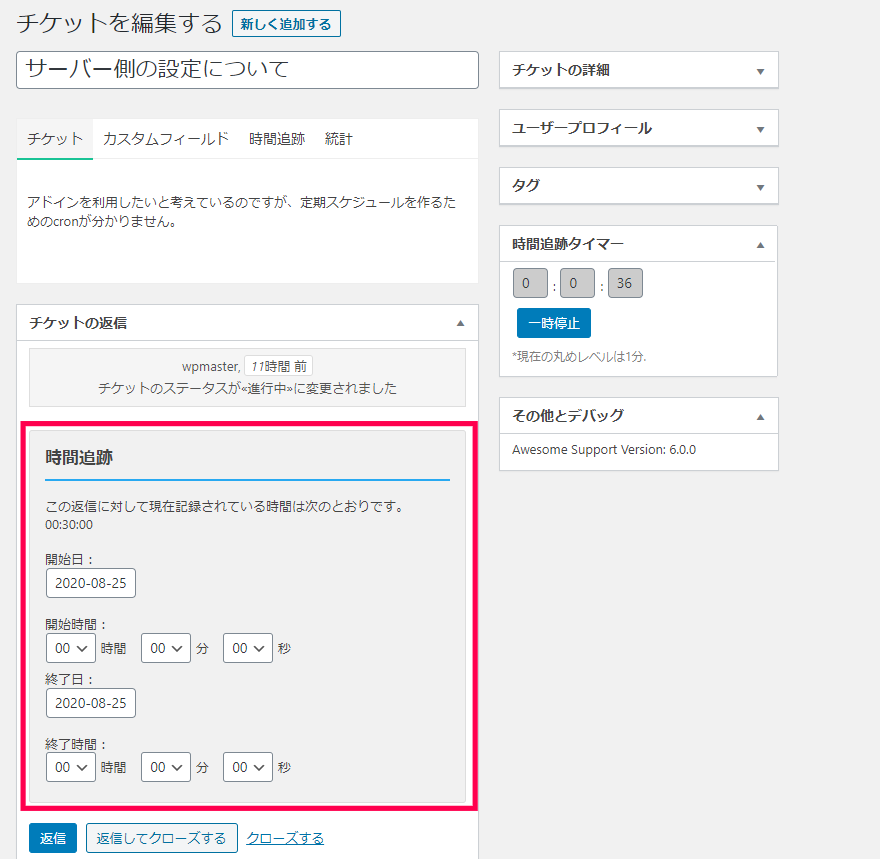
- 時間追跡チケット対応管理オプション画面
追跡タイマーで記録されている時間(開始時間や終了時間)が表示されます。何らかの事由で追跡時間が異なる場合には調整することが可能です。

時間追跡の管理
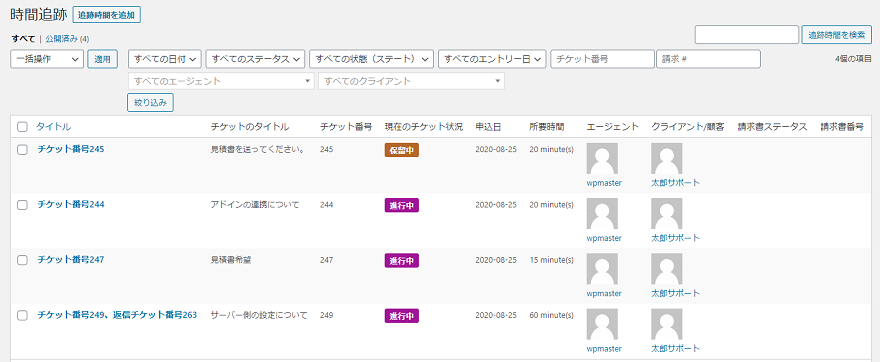
各チケットの編集に費やされた時間の状況をタイムログとして確認することができます。
タイムログの表示
所要時間が設定されたチケットの履歴(タイムログ)を表示は、以下の手順で行います
- 管理画面のメニューから [時間追跡] をクリックします。
- すべての所要時間が設定されたチケットが一覧で表示されます。

フィルター機能
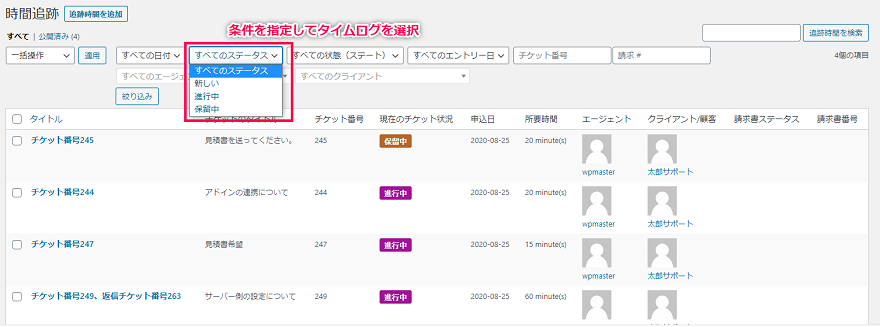
表示された一覧を、ステータス、エージェント、顧客、チケット番号、請求番号などで選択することができます。
- タイムログを表示します。
- 表示されたタイムログ画面の [すべてのステータス] などの変更します。

- 条件に合致するタイムログが選択されます。
時間追跡エントリーの詳細
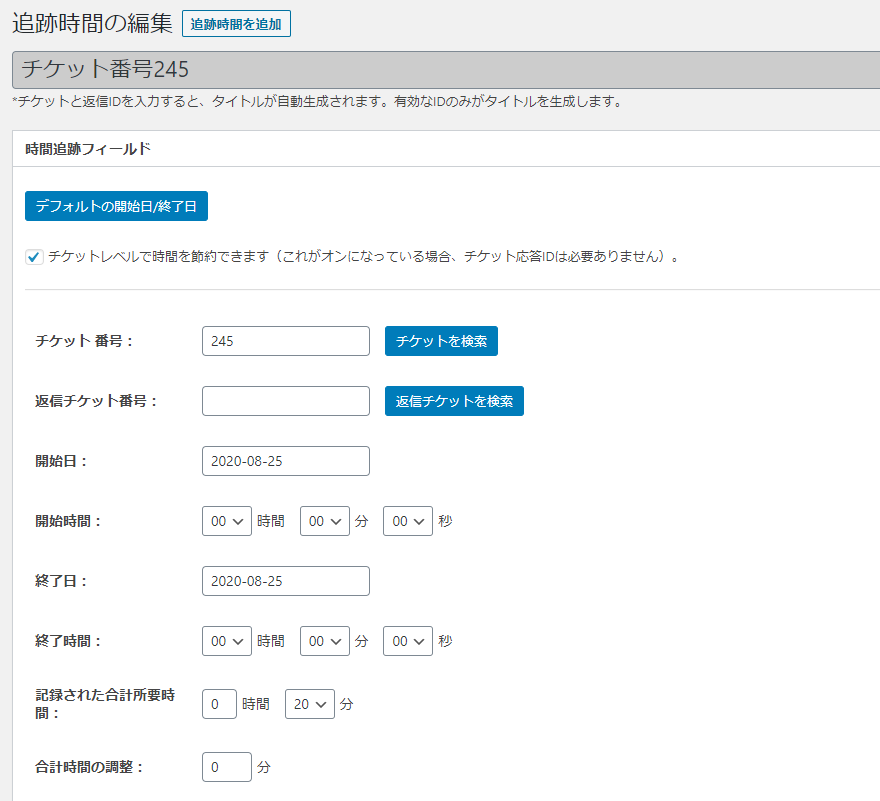
タイムログの一覧から、特定の時間追跡を詳細を表示することができます。
- タイムログを表示します。
- 表示されたタイムログの一覧からタイトル部分をクリックします。
- [追跡時間の編集] 画面に詳細な所要時間が表示されます。

請求レートの設定
算出した所要時間から請求額を算出する際に利用する [請求レート] (時給)は次の手順で設定します。
- [チケット] > [設定] メニューをクリックします。
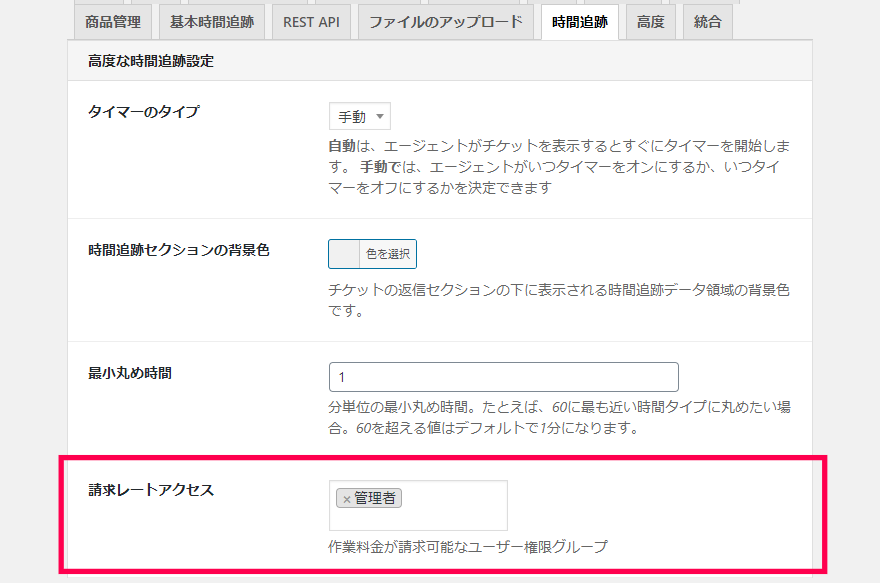
- 表示された [設定] 画面の [時間追跡] タブをクリックします。
- [請求レートアクセス] 項目に、設定を行うアカウントの [権限グループ] を追加します。

- [変更内容を保存] をクリックします。
- [ユーザー] > [ユーザー一覧] をクリックします。
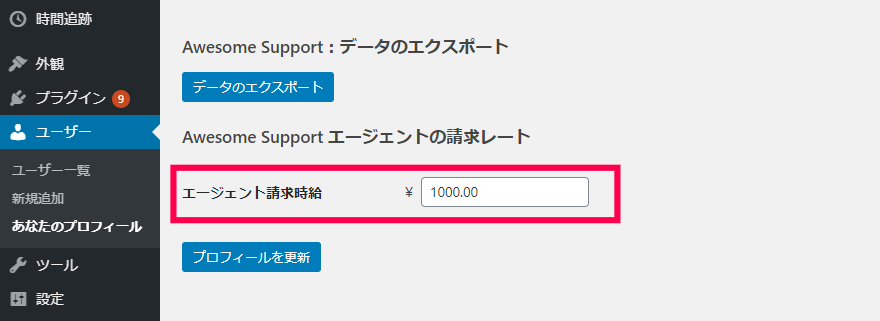
- 請求レートを設定するユーザーの編集画面を開きます。
- [プロフィール] 画面の [エージェント請求時給] に請求レートを入力します。

- [プロフィールを更新] をクリックします。
請求書の発行方法
時間追跡した所要時間の請求書を作成することができます。
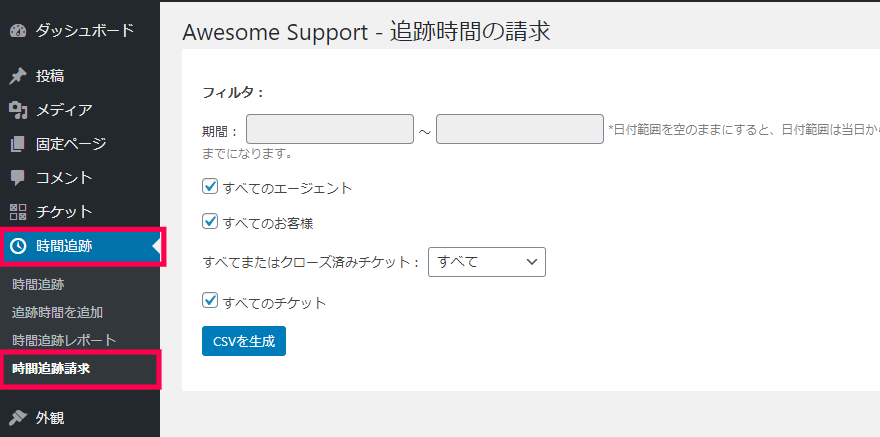
- 管理画面の [時間追跡] > [時間追跡請求] メニューをクリックします。

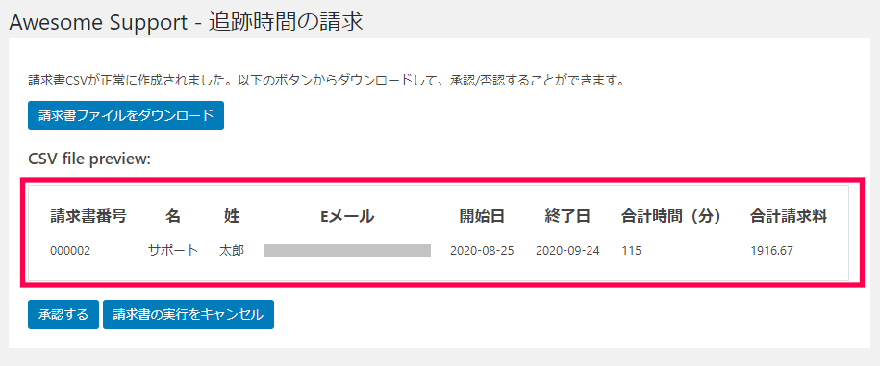
- 表示された [追跡時間の請求] 画面で [CSVを作成] をクリックします。
- [請求書ファイルをダウンロード] をクリックしてCSVファイルをダウンロードします。

- ダウンロードしたCSVファイルを確認します。
- [承認する]をクリックして、請求データを確定します。
Time Tracking and Invoicingはチケットの編集時間をタイマーで記録して、作業時間の履歴を作成するアドオンです。
有償サポートなど時間単位で成果を請求する際の根拠としてデータを利用することができます。
また、実際のサポートに費やしている時間を集計して把握することができるため、サポート業務の負担を数値化する際のデータ作成ツールとしても利用できます。