
Smart Slider 3 Proの使い方
基本的なプラグインの使い方
スライダーの制作
スライダーを作成する流れを解説します。
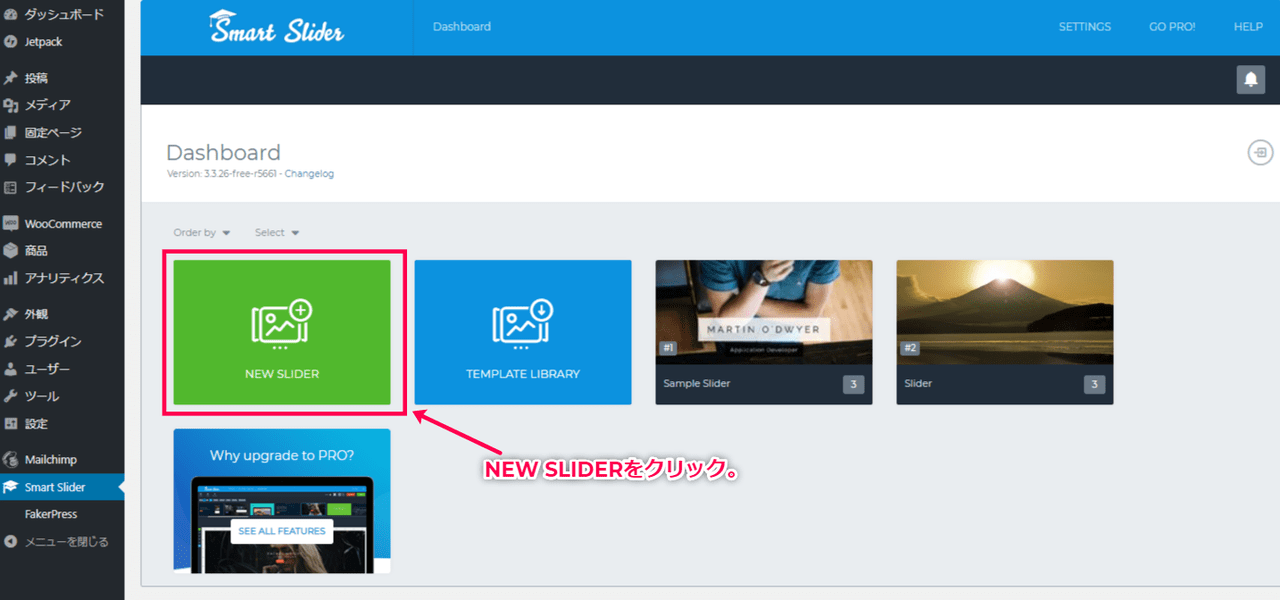
サイドメニューの[Smart Slider] > [NEW SLIDER]から作成画面にアクセスします。
- スライダーの作成
NEW SLIDERをクリックして、作成画面になります。

- スライダーの名称と形式を選定
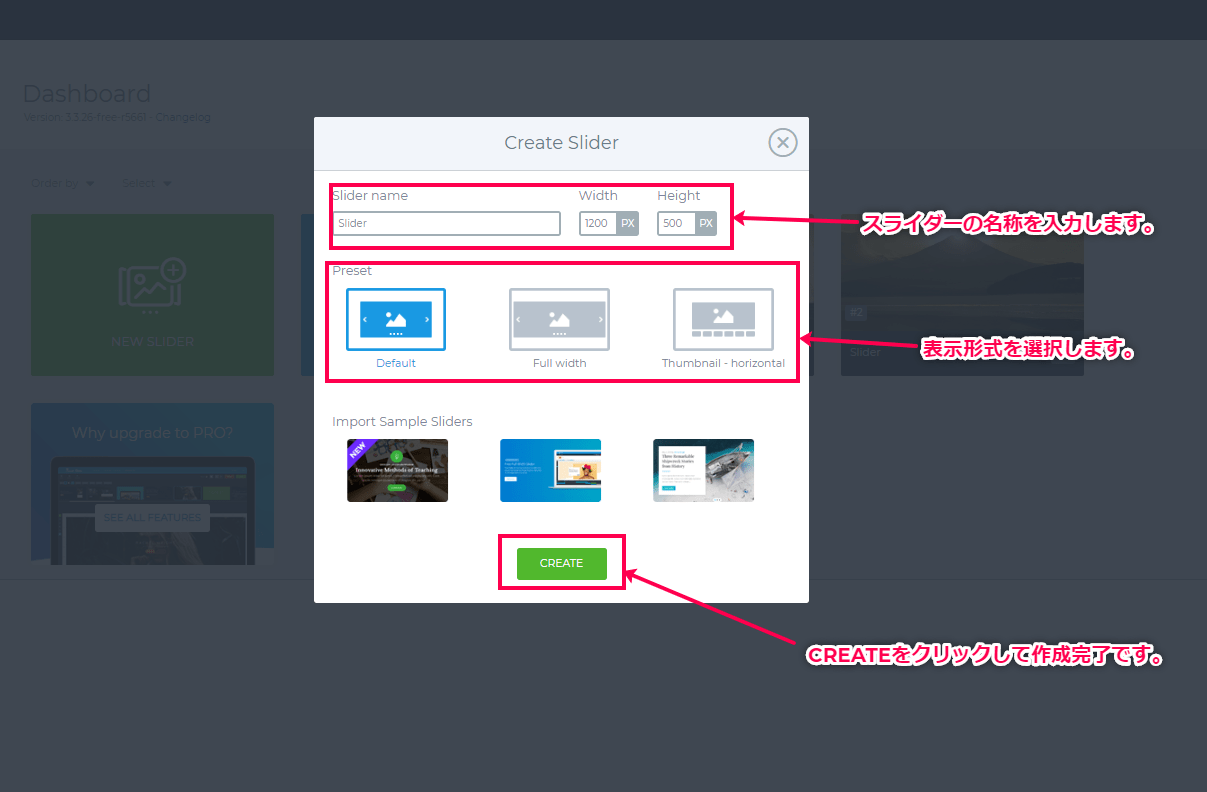
Slidername(作成するスライダー)の名称を入力します。
Presetでは実装するスライダーの表示形式を選択します。
[CREATE]をクリックして作成完了です。

- スライダー画像の追加
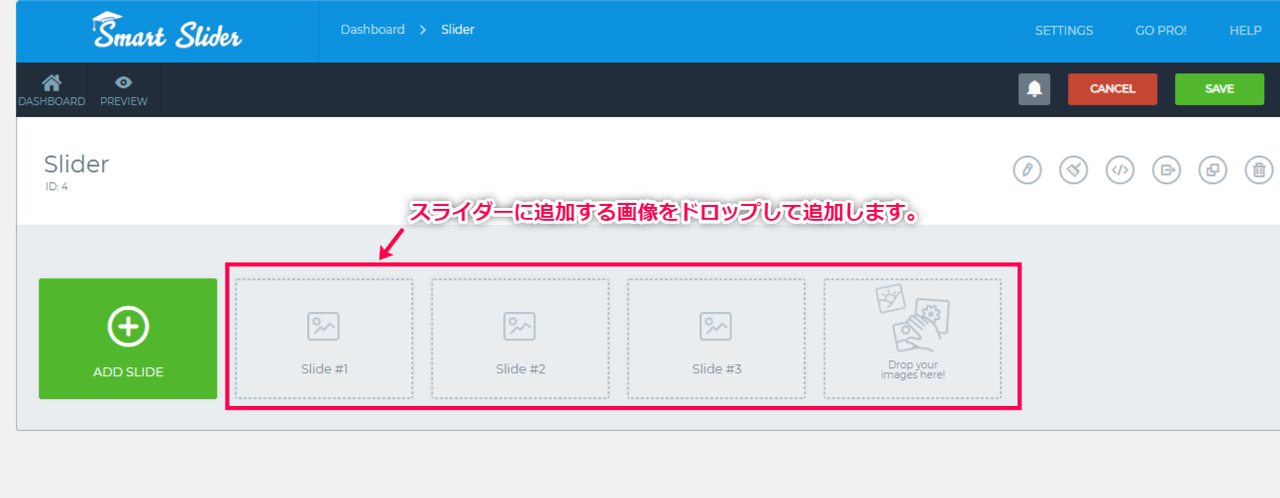
スライダーに使用する画像をドロップして追加します。
- 保存します。
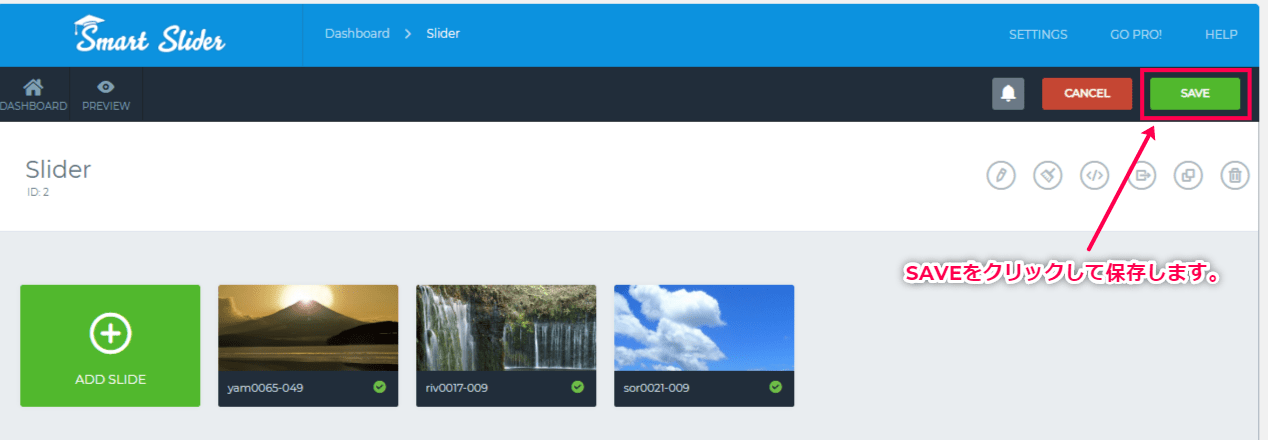
[SAVE]をクリックして作成完了です。

スライダーの設置
スライダーの設置方法を解説します。
サイドメニューの[Smart Slider] > [Dashboard] > [作成したスライダー]からスライダー編集画面にアクセスします。

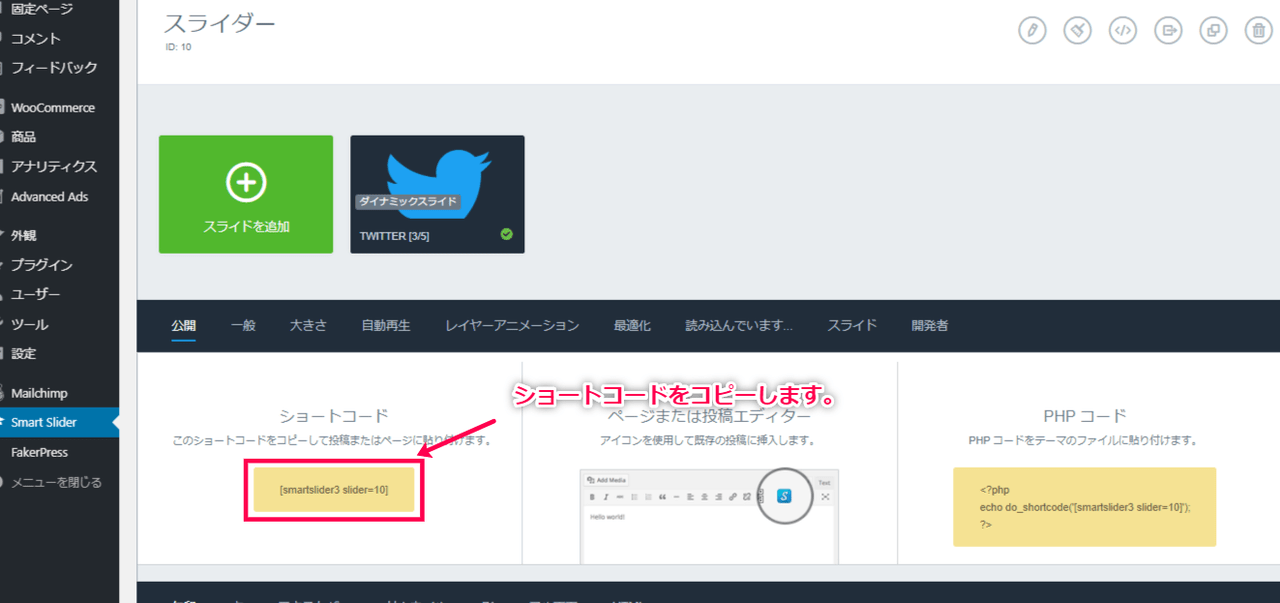
設定画面内にあるショートコードをコピーします。
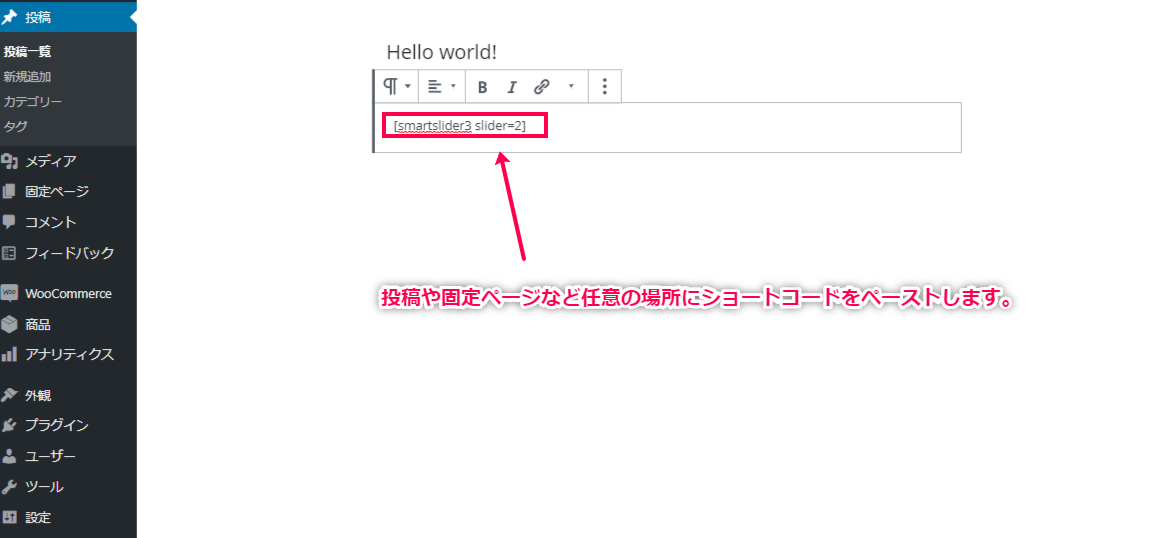
投稿や、固定ページなど、任意の場所にショートコードを貼り付けます。
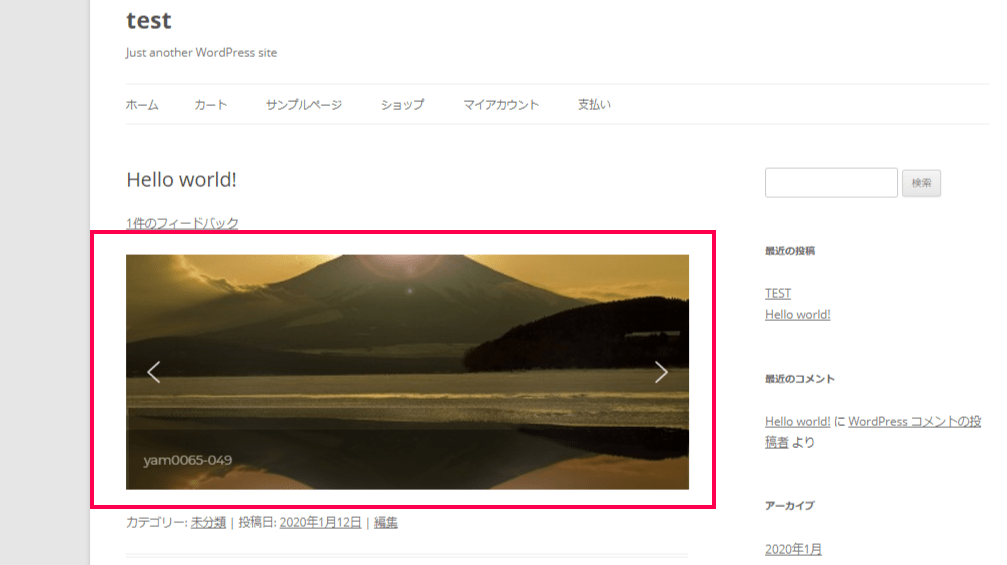
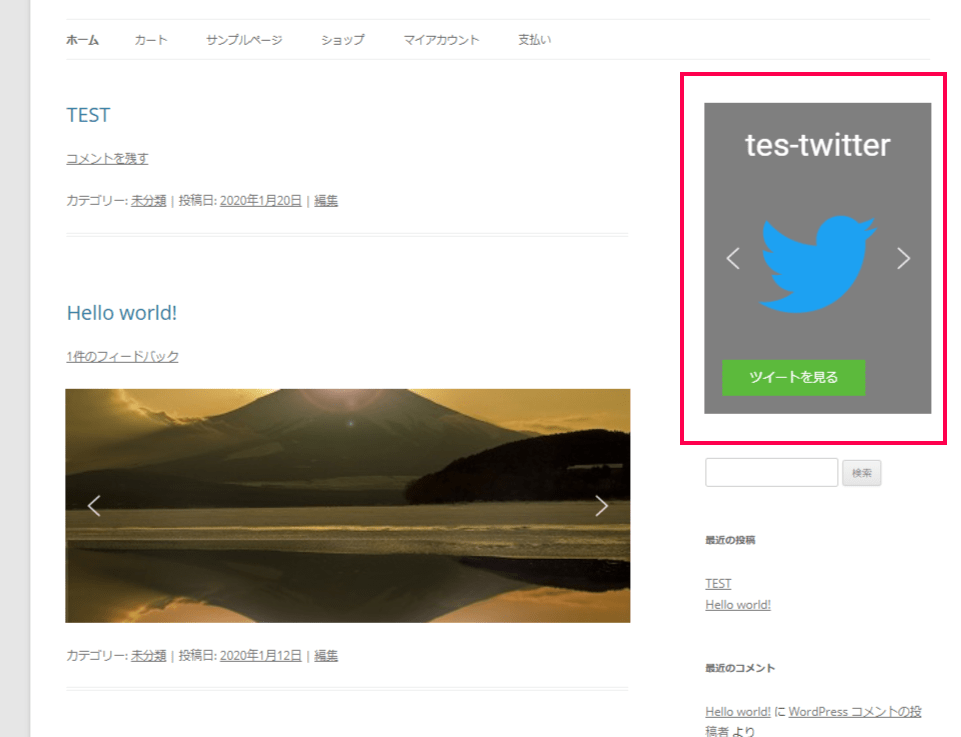
実際の設置完了画面です。
スライダー設定画面でスライドボタンや表示位置など詳細な設定が可能です。
WordPress の記事をスライダーで表示させる方法
スライダー作成のステップ3で説明したスライダー画像追加設定から設置が可能です。
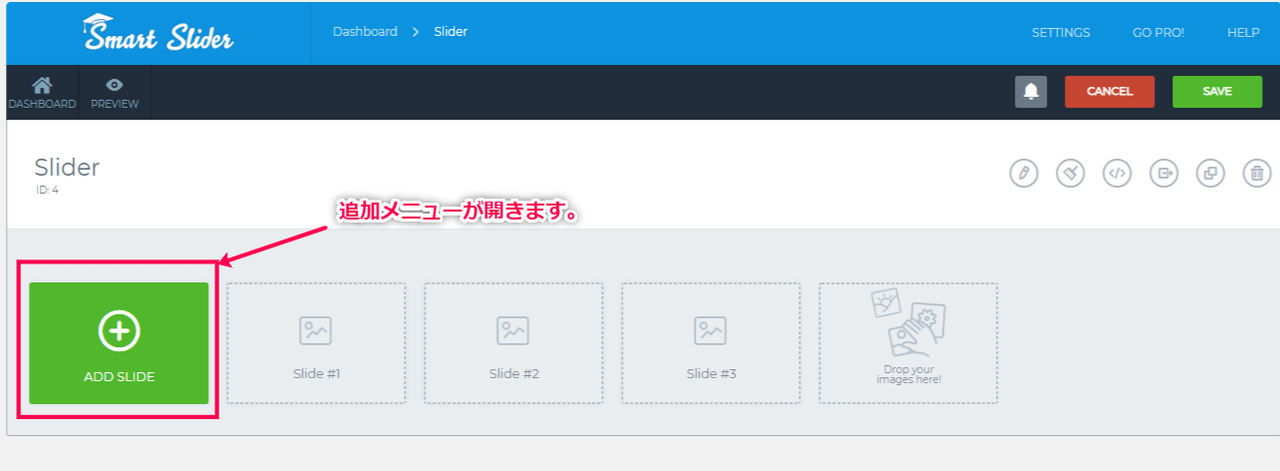
- [ADD SLIDE] をクリックします。

- スライダーのオプションメニューが開きます。
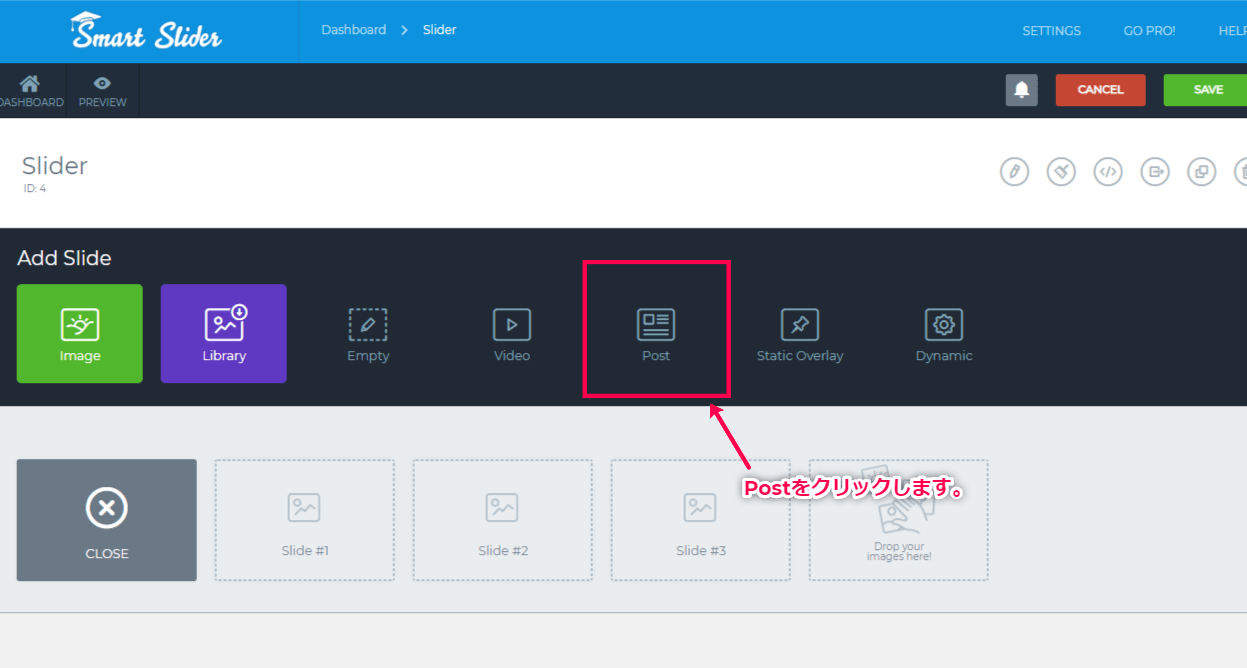
[Post]をクリックします。

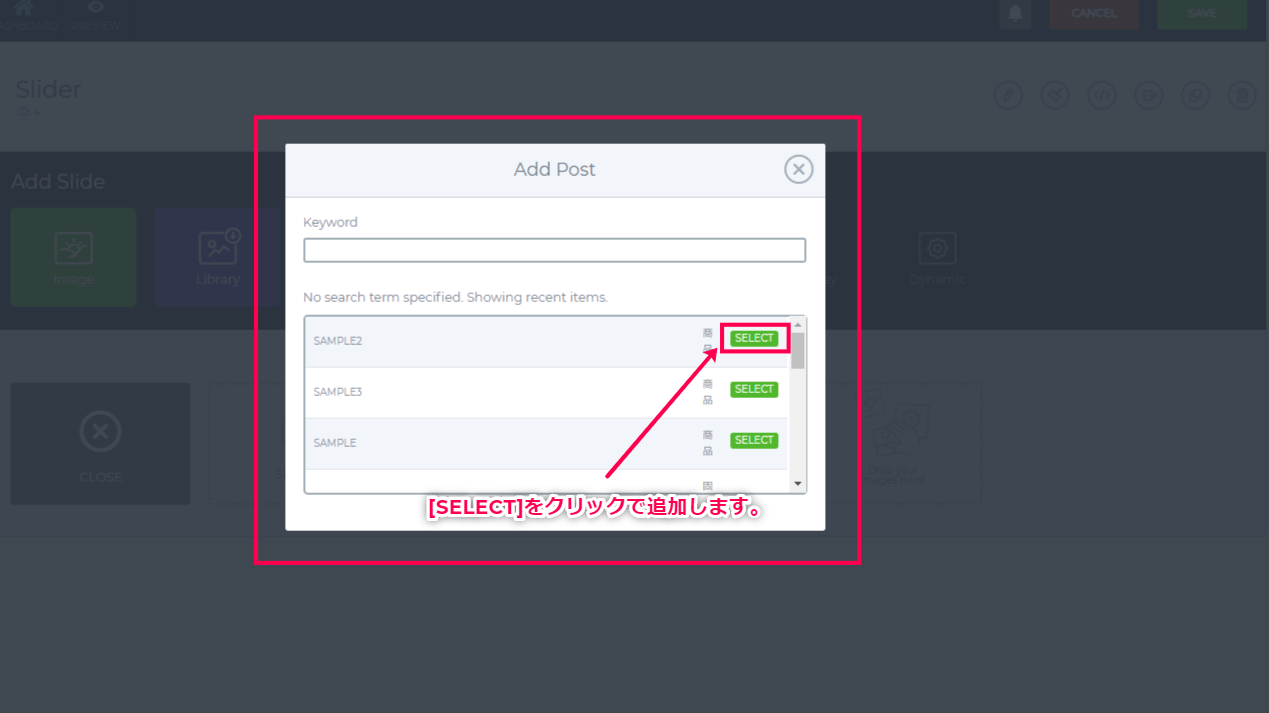
- 記事追加メニューが表示されたら、追加したい記事を選択して[SELECT]をクリックして追加完了です。

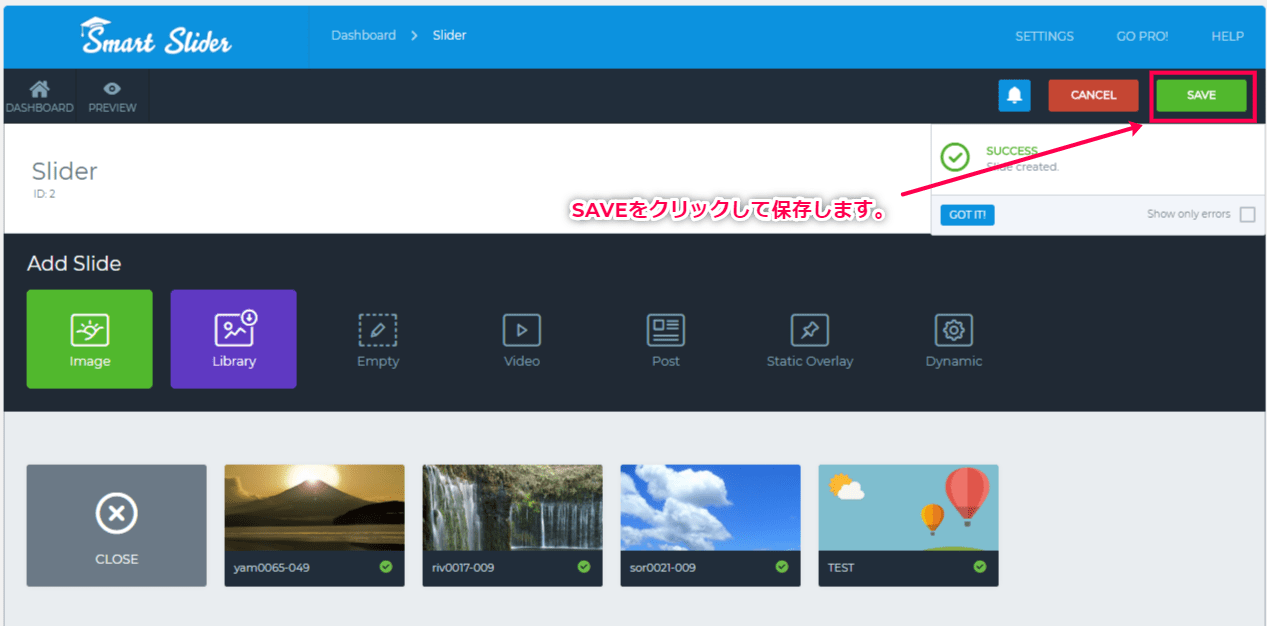
- [SAVE]をクリックして保存します。

- 作成されたショートコードを任意の記事や、固定ページに貼り付けます。

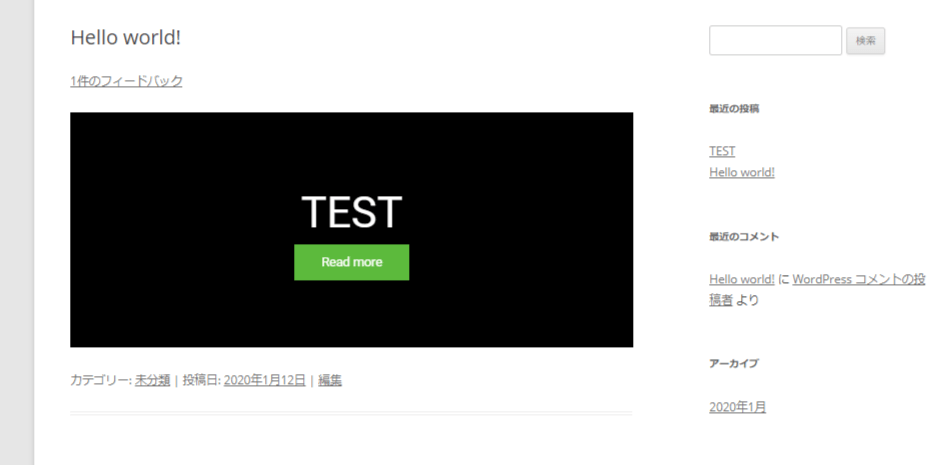
- スライダーに投稿記事が実装完了です。


高機能でデザイン性の高いスライダーをコーディングの知識なしで簡単に作成し、設置することができるので、知識がなくてもサイト制作の幅を大幅に広げることができます。
ダイナミックスライダーでソーシャルと連携させる方法
外部のサービス等から取り込んだ情報をスライダーに表示させる方法を解説します。
ここでは、例としてTwitterの情報を表示させる方法を解説します。
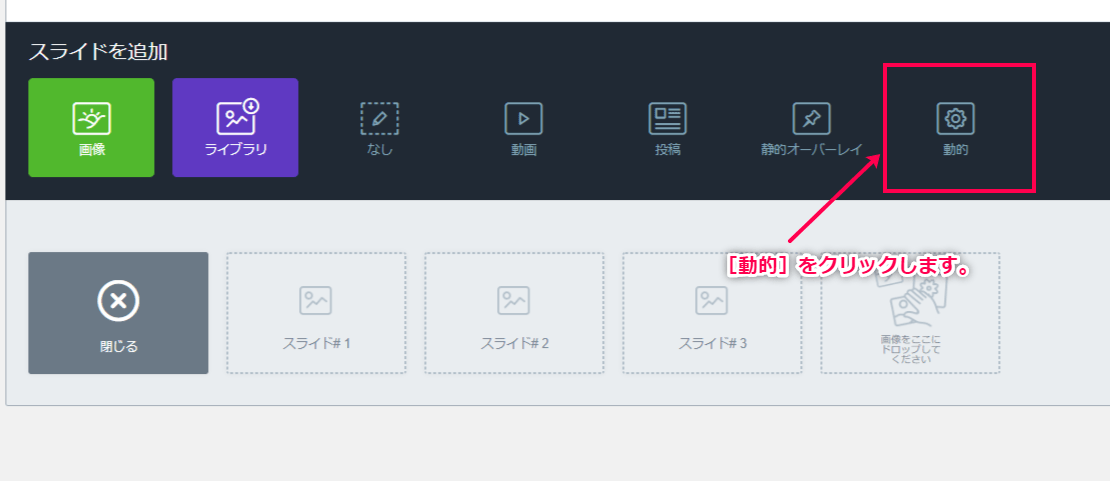
- サイドメニューの[Smart Slider] > [ダッシュボード] > [新しいスライダー] > [スライドを追加] > [動的]から設定画面にアクセスします。

- [動的]をクリックします。

- [Twitter]をクリックします。

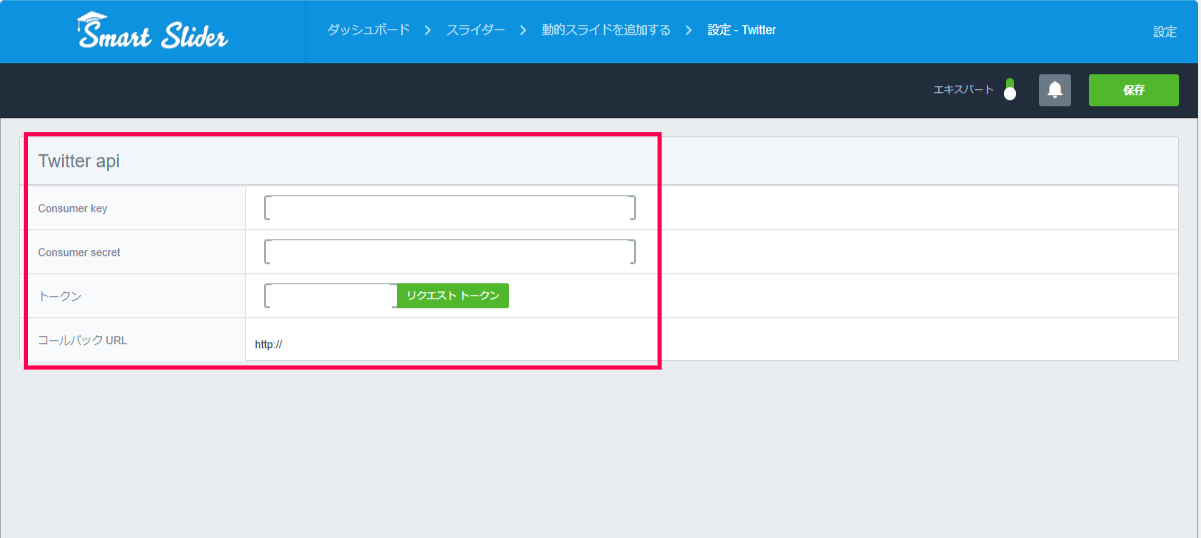
- Twitter apiの設定が開きます。
APIについては、Twitter APIから取得してください。
- [Consumer key]と[Consumer secret]、この二つを取得して入力します。
入力後、下部の[トークン]は空欄のまま、[リクエストトークン]をクリックします。 - トークンの取得が完了したら、右上の[保存]をクリックします。

ここまでで、Twitterとの連動は完了しました。
次に設置について解説します。
- サイドメニューの[Smart Slider] > [ダッシュボード] > [作成したスライダー]からスライダーの設定画面にアクセスします。

- ショートコードをコピーします。

- 記事や、ウィジェットにショートコードを貼り付けて、実装完了です。
高機能でデザイン性の高いスライダーをコーディングの知識なしで簡単に作成し、設置ができるSmartslider3のプロ版です。視聴効果などさらにできる事が広がります。