
Instagram と WooCommerce の連携
Instagram と WooCommerce の連携設定を行います。
必要なのは、Facebook ページ、Instagram Business アカウントになります。
Facebook ページと Instagram Business アカウントが連携することで WooCommerce と繋がります。
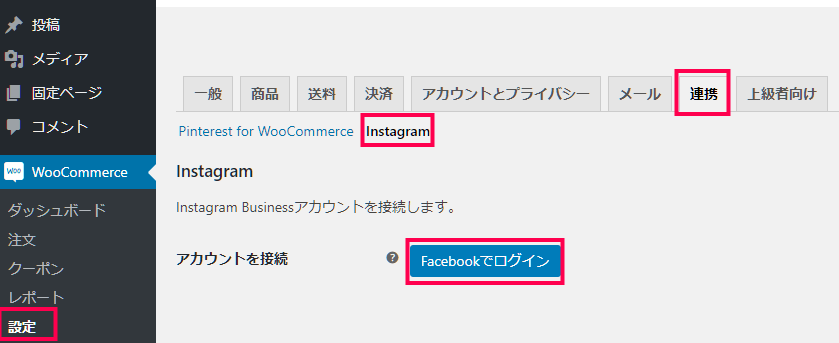
- [WooCommerce] > [設定] > [連携] > [Instagram] から [Facebook でログイン] をクリック

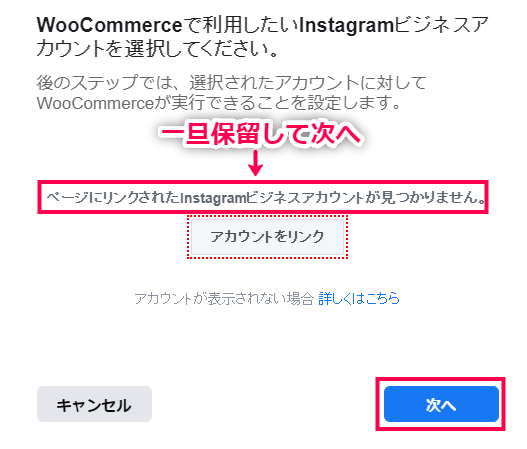
- Instagram ビジネスアカウントがなくても [次へ] すすむ

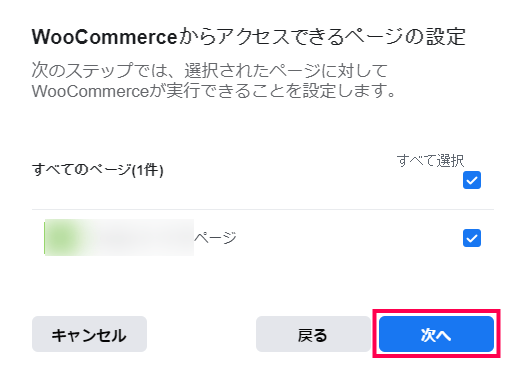
- [次へ] すすむ

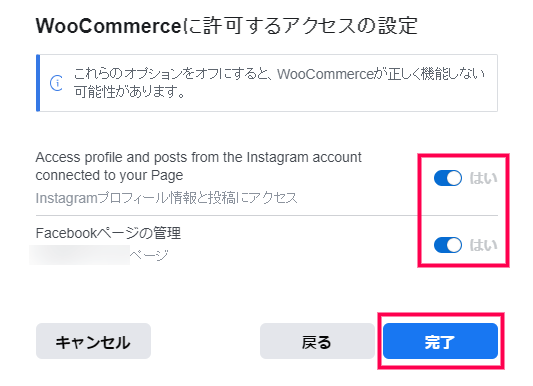
- [次へ] すすむ

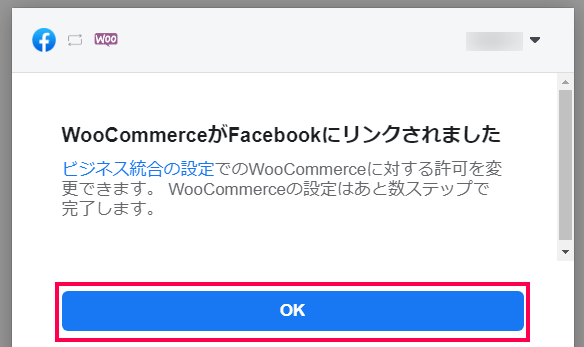
- [OK] をクリック

- WooCommerce と Instagram 個人アカウントが接続

- [変更と保存] をクリック
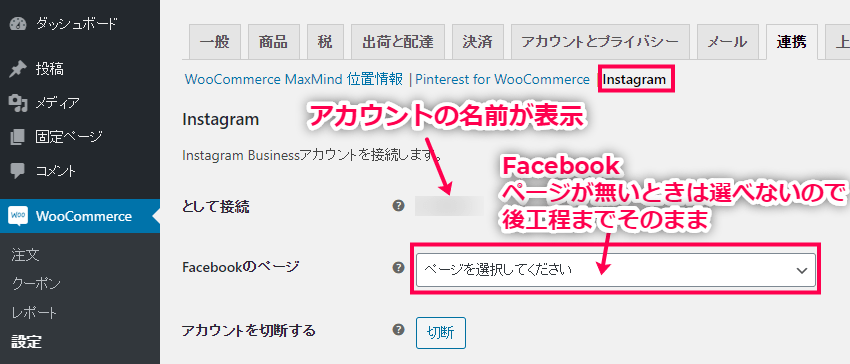
Facebook ページが無い時
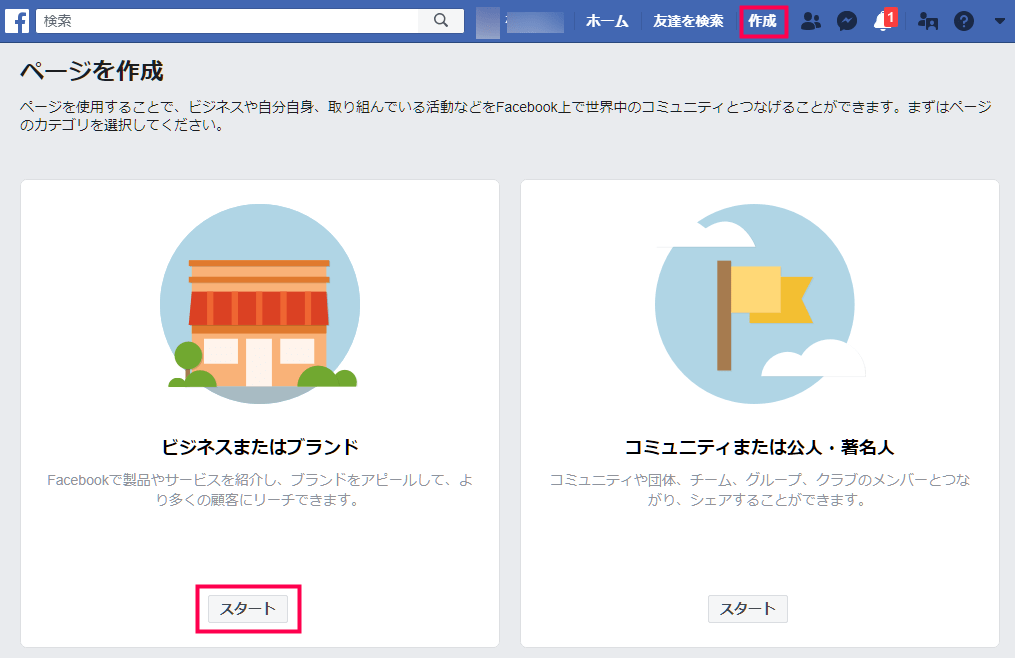
Facebookにログインしてください。
- [作成] から [ビジネスまたはブランド] の [スタート] をクリック

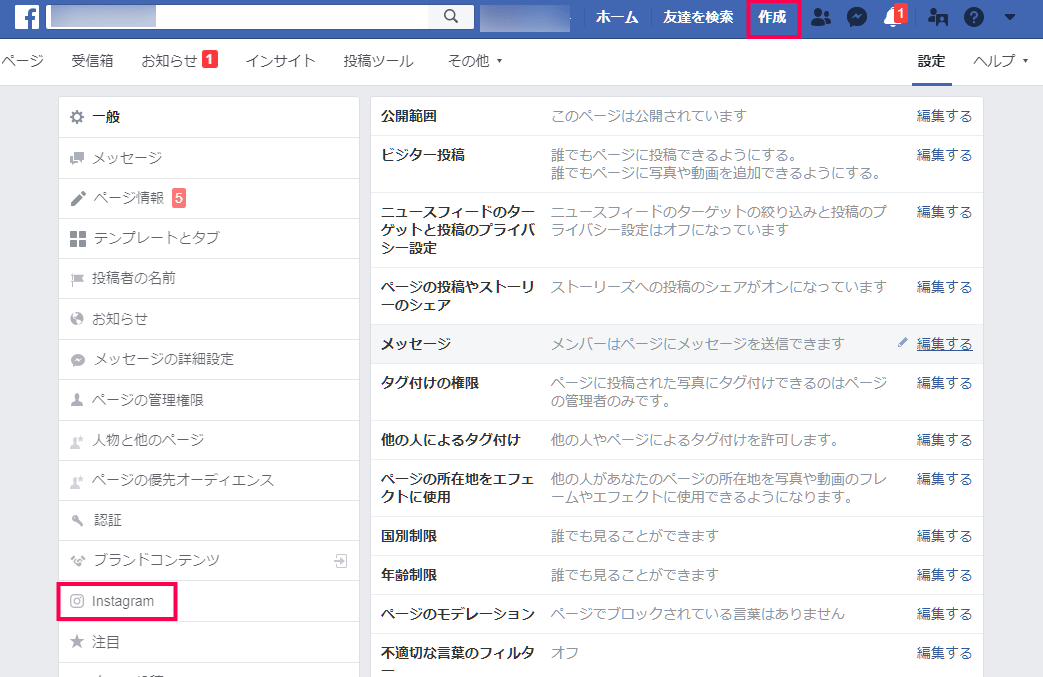
- 画面の指示に従って進むと Facebook ページが作成されるので [作成] > [Instagram] をクリック

- [アカウントをリンク] をクリック

- Instagram Business アカウントでは無い場合は画面指示に従ってセットアップ

- Instagram Business アカウントに切り替わり

- [WooCommerce] > [設定] > [連携] > [Instagram] に移動
まず Instagram のアプリを通じて Facebook と連携作業を行ってください。
その後、Facebook ページを選んで [変更を保存] すると Instagram ビジネスアカウントと連携が完了します。

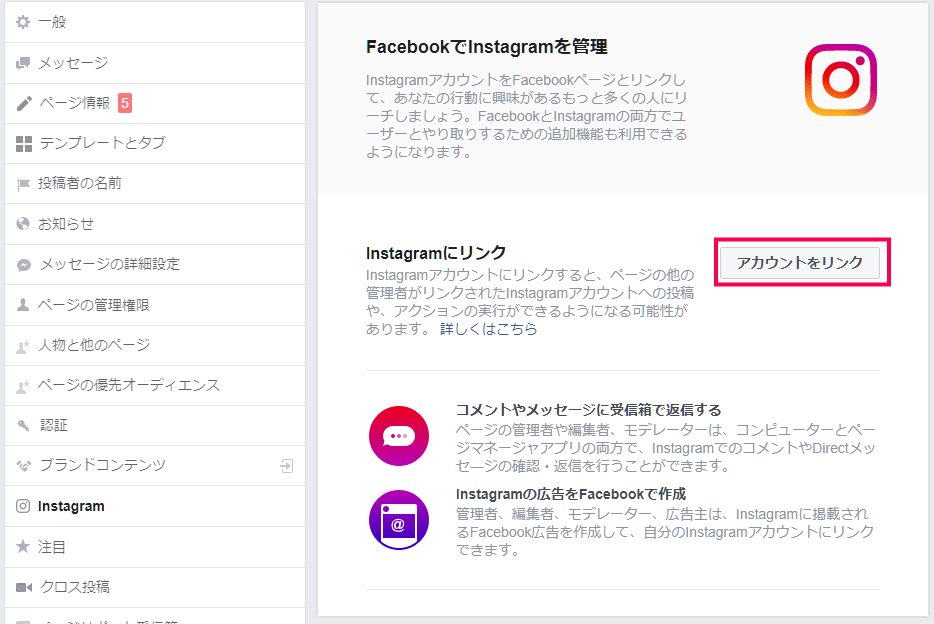
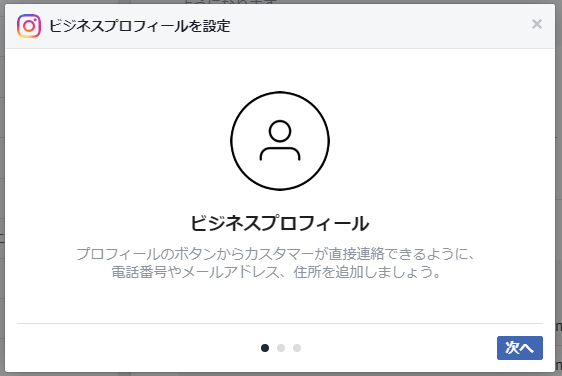
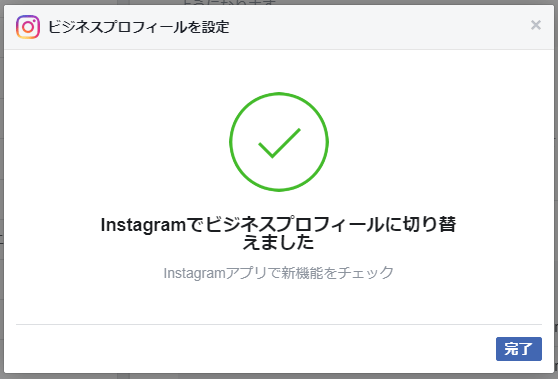
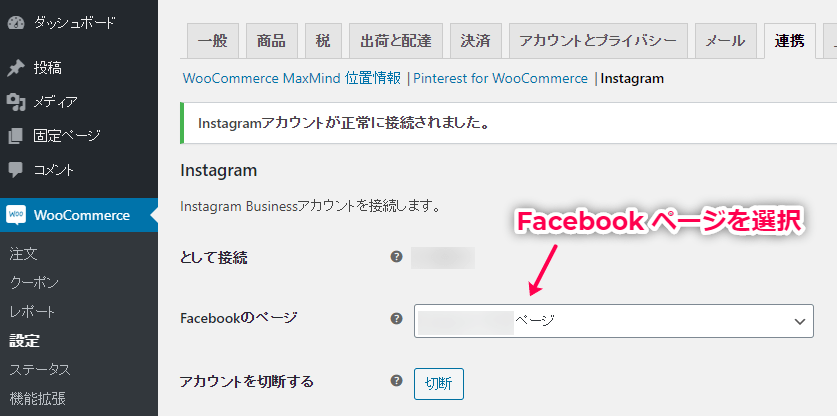
これで Instagram ビジネスアカウントと Facebook ページの連携ができました。
続いて初期設定です。
初期設定
Instagram ビジネスアカウントと接続すると、新しい設定が表示されてプラグインの初期設定を開始できます。
- [WooCommerce] > [設定] > [連携] > [Instagram] に移動

- 商品ページ
画像の数 : 表示する画像の最大数を設定
列の数 : 商品ページに表示する列数
表示する画像 : 商品ページに表示する画像の種類を設定 - 表示する画像の詳細
最近の画像 + トップ画像 : 既定の設定
最近の画像 : 最近の画像のみを使用
トップ画像 : 常に人気でソートされたトップ画像を使用

これで初期設定は完了です。
続いて商品画像の追加について説明します。
商品画像を追加(ハッシュタグの追加)
Instagram のハッシュタグ付き画像を商品ページに取り込みます。
- サイドバーの [商品] に移動して一覧から商品を選択
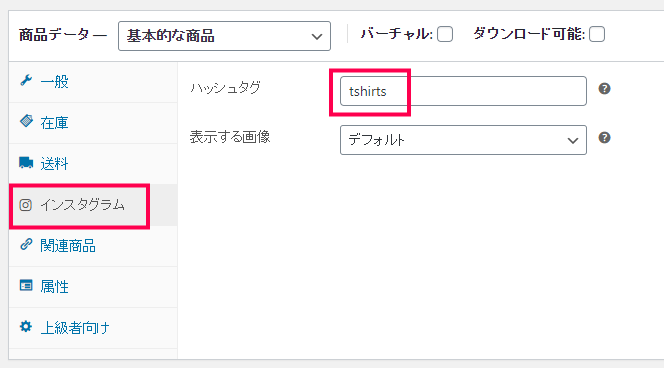
- [商品データー] ボックスの [インスタグラム] タブを選択
- ハッシュタグ項目に任意のハッシュタグを設定
- 表示する画像の項目は適切に調整

- サイトの商品ページをチェック
Instagram に投稿されているハッシユタグ付画像が表示されているか見ます。

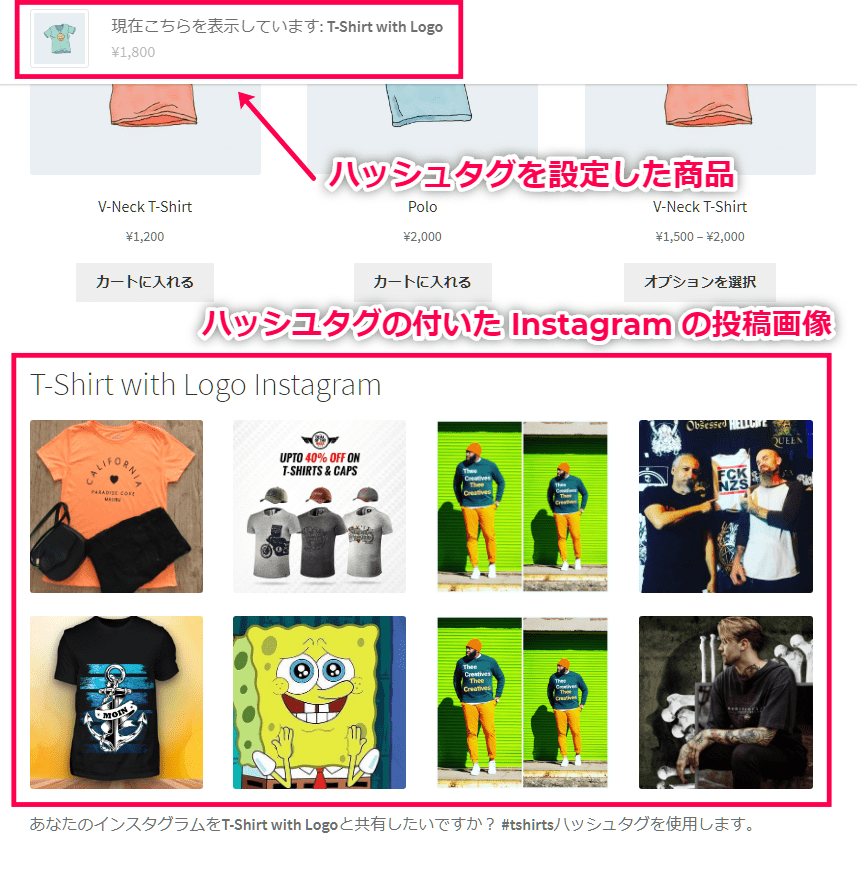
自身が Instagram に投稿したハッシュタグ付き画像だけでなく、同一ハッシュタグが付いた他のユーザーの画像もサイトに取り込まれますので、ご注意ください。
以上でサイトに商品画像を取り込む手順となります。