• プライマリナビゲーションにスキップする
  • メインコンテンツにスキップ
  • メインサイドバーにスキップ
  • フッターにスキップ
ダブスト

ダブスト

日本のスモールビジネスに武器を

  • プラグイン
    • すべて
    • 無料
    • 有料
    • ビジネスモデルから探す
    • 機能から探す
    • 目的から探す
  • テーマ
    • すべて
    • 無料
    • 有料
    • Genesis Framework
    • Storefront
  • ダブスト活用法
    • ビジネスモデル別レポート(20種)
    • 機能別レポート(16種)
  • 動画チュートリアル
  • サポート
    • 使い方マニュアル
    • よくある質問
    • バージョンアップ情報
    • リリーススケジュール
    • お問い合わせ
    • Web制作業の方へ
  • ログイン
  • 会員登録詳細
  • bookmarksお気に入り
ホーム chevron_right プラグイン chevron_right 機能から探す chevron_right WooCommerce エクステンション chevron_right 領収書・納品書・送り状・インボイス chevron_right 納品書 chevron_right PDF Invoices chevron_right PDF Invoices の使い方 (4.6.1)
chevron_leftPDF Invoices 目次expand_more
目次
  • インボイスの設定
  • インボイスの確認
  • circle顧客
  • circle管理者

PDF Invoices の使い方 (4.6.1)

  • インボイスの設定
  • インボイスの確認

インボイスの設定

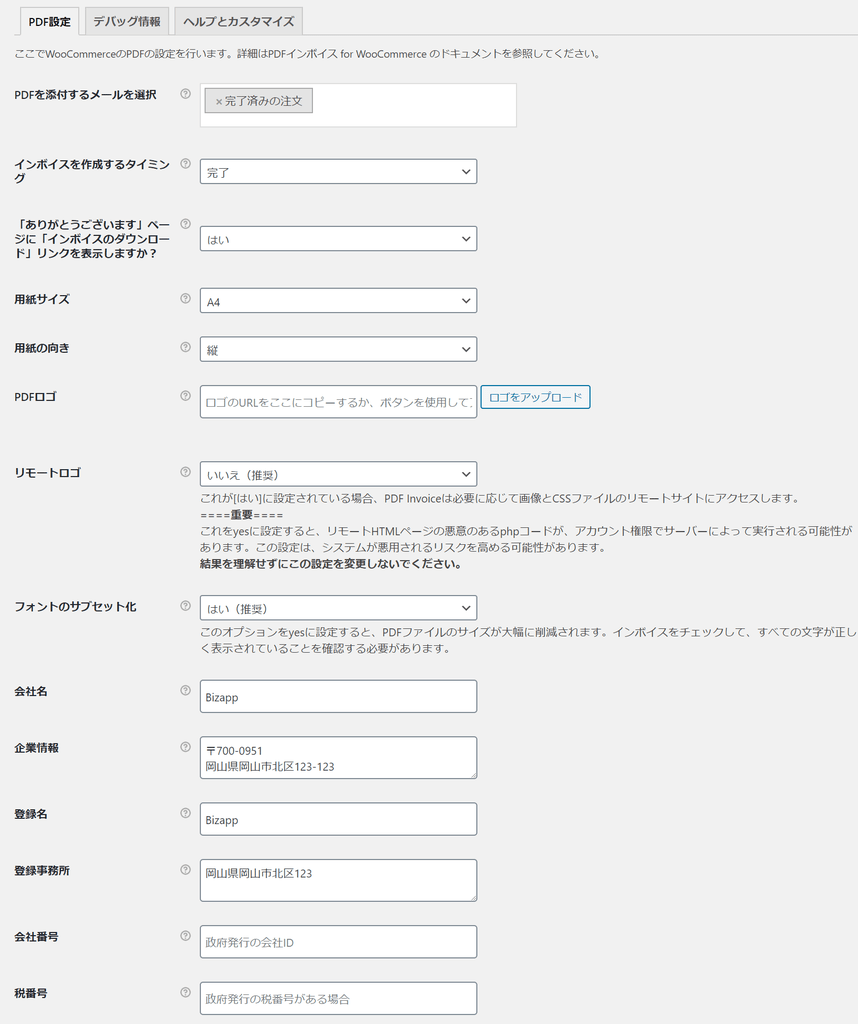
  1. WordPress管理画面サイドメニュー [WooCommerce] > [PDFインボイス] > [PDF設定] をクリックします。
  2. 各項目を設定します。
    各項目の横にある?をクリックすると、説明が表示されるので参考にしてください。

    • PDFを添付する追加メールを選択
      デフォルトでは、注文が完了したときに送信されるメールが選択されています。
      追加するメールがあれば、選択してください。
    • インボイスの作成タイミング
      どのステータスになったときにインボイスを作成するのか選択します。
    • インボイスの日付形式
      例は以下の通りです。
      ・d M Y : 08 Jul 2013
      ・j F, Y : 8 July, 2013
      ・d-m-y : 08-07-13
    • インボイスファイル名の形式
      変数は3つまで使用可能です。
      INVOICE-{{company}}-{{invoicenumber}}-{{invoicedate}}と設定すると、
      INVOICE-会社名-AAA1234BBB-12052013.pdf
      というファイル名になります。
    • インボイス番号の接頭辞
      「ABC-1234」のようなインボイス番号にする場合は「ABC-」を入力します。
    • インボイス番号の接尾辞
      「1234-ABC」のようなインボイス番号にする場合は「-ABC」を入力します。
      以下を入力すると、注文時の年を設定できます。
      {{year}}
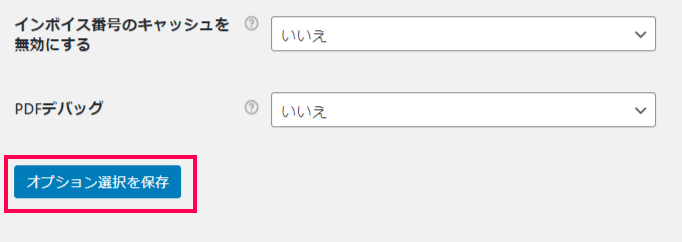
  1. 設定が完了したら [オプション選択を保存] をクリックします。

  2. テスト用の注文をして、完了ステータスにし確認してみましょう。

これで、インボイスの設定が完了しました。

次に、インボイスの表示方法を確認してみます。

インボイスの確認

インボイスの表示方法を確認します。

顧客は、注文が完了したことを知らせるメールで添付されたインボイスを確認できます。

ここでは、メール以外の方法でインボイスを表示する方法を確認します。

顧客

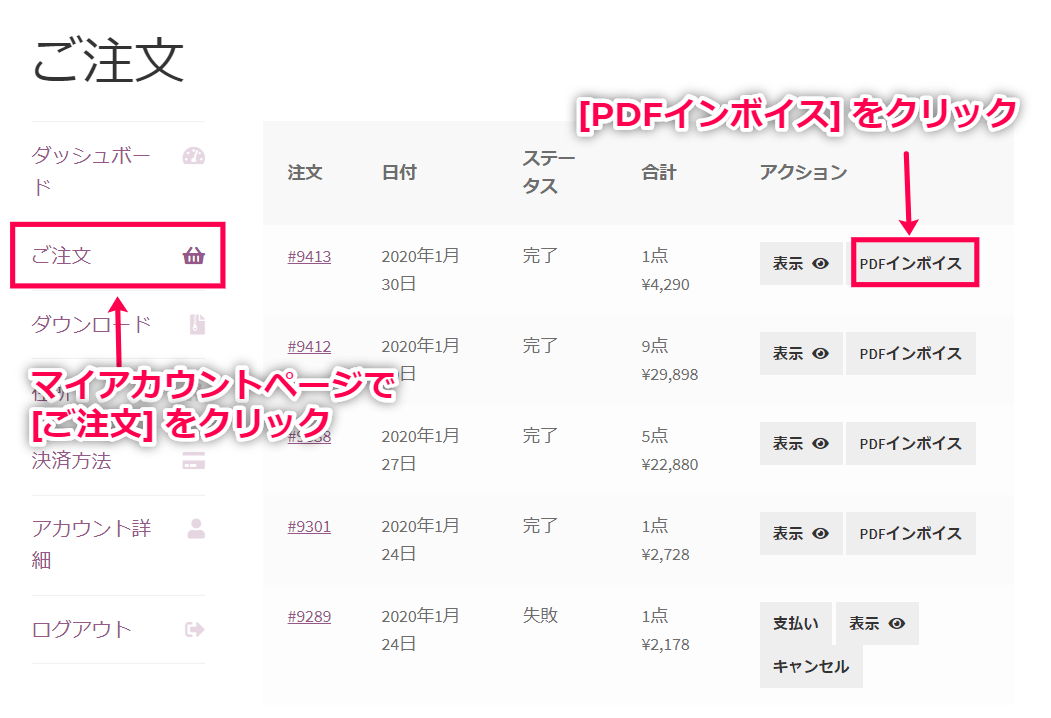
顧客は、マイアカウントページの注文一覧ページからインボイスを確認できます。

該当する注文の [アクション] 項目に [PDFインボイス] が追加されているのでクリックします。
管理者

管理者は注文一覧ページからインボイスを確認できます。

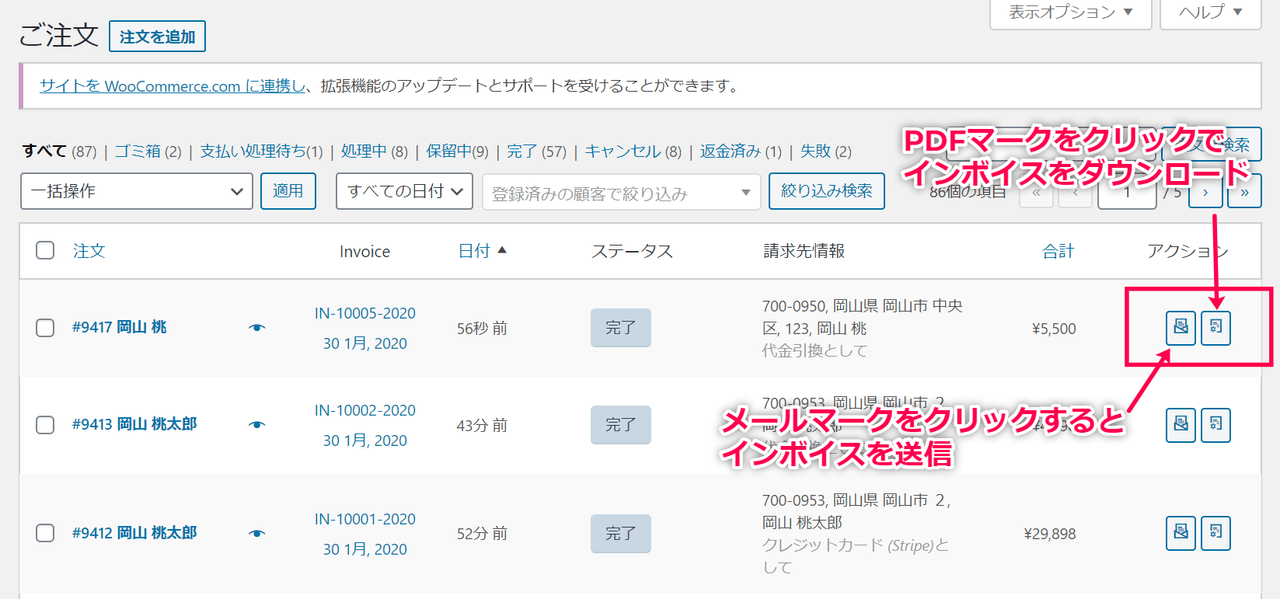
送信されたインボイスは、注文一覧表示画面で [インボイス]項目をクリックすると見ることができます。
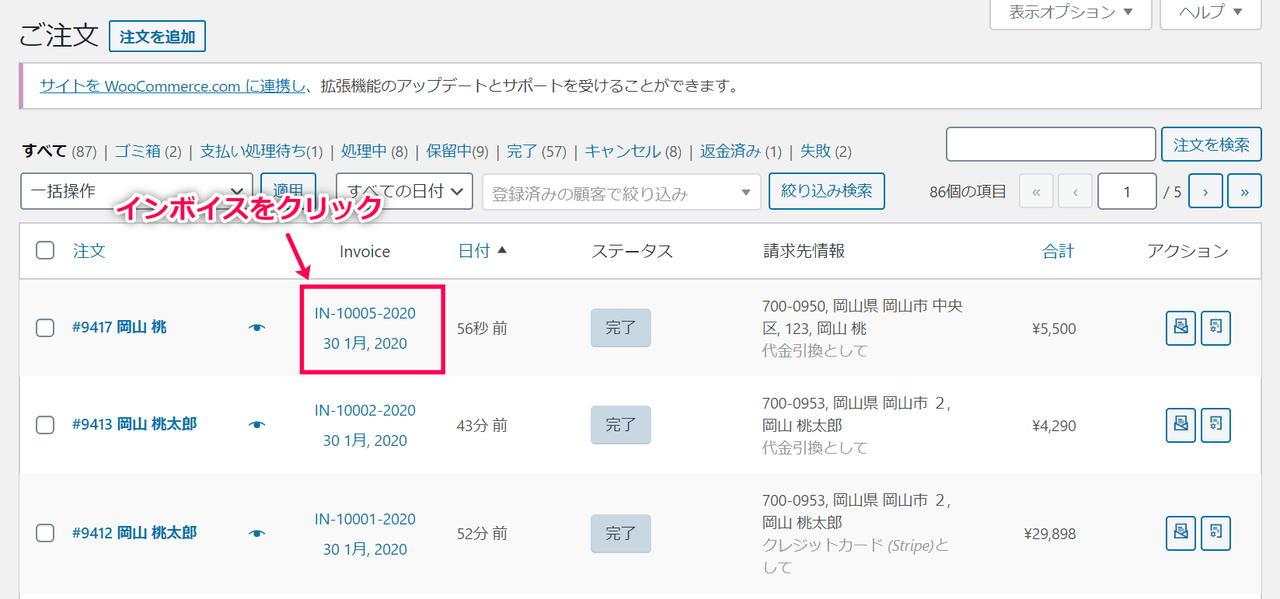
もしくは該当する注文のアクション項目でPDFマークをクリックすると、PDFインボイスをダウンロードできます。
その隣のメールマークをクリックすると、過去の注文であってもメールでインボイスを送信することができます。
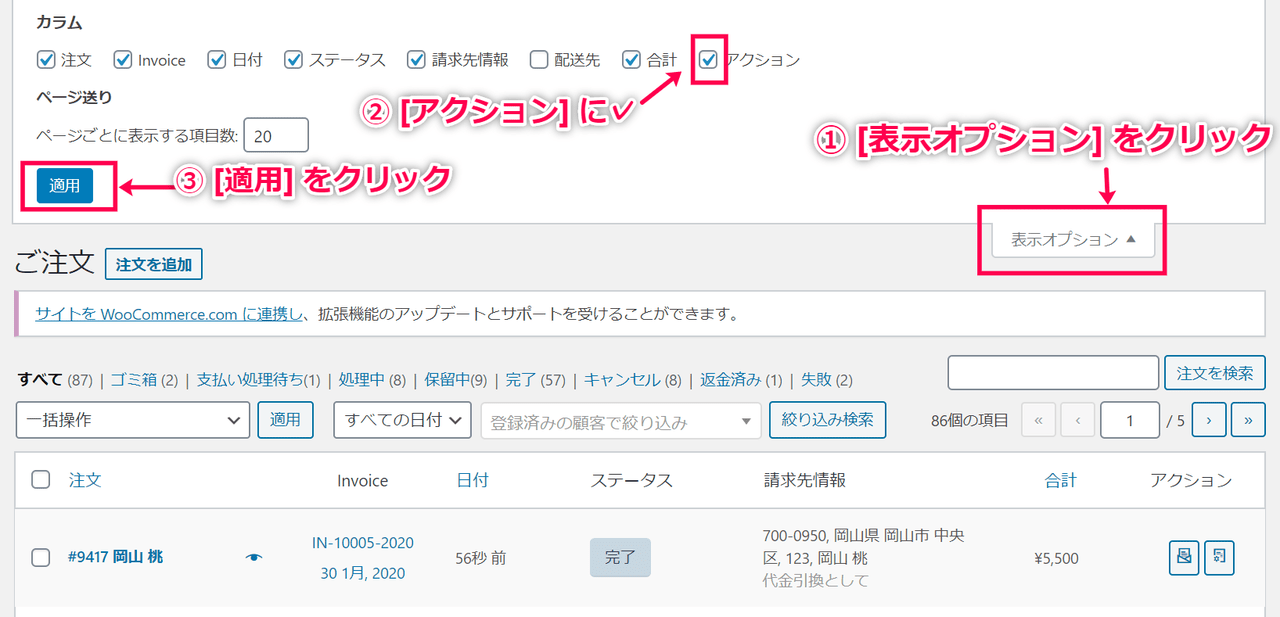
アクション項目はデフォルトでは非表示になっています。
その場合は画面上部の [表示オプション] > [アクション] に✓を入れて [適用] をクリックすると表示されます。

メインサイドバー

目次
  • インボイスの設定
  • インボイスの確認
  • circle顧客
  • circle管理者
カート
カートに何も入っていません
合計(税別) 0円
カートを確認
0 shopping_cart close

Footer

ダブスト

日本のスモールビジネスに武器を

世界のスモールビジネスに選ばれた武器を、
日本のスモールビジネスへ

サービス

  • プラグイン
  • テーマ
  • ダブスト活用法 無料レポート
  • チュートリアル
  • 無料会員特典

サポート

  • 使い方マニュアル
  • よくある質問
  • バージョンアップ情報
  • リリーススケジュール
  • お問い合わせ
  • 取材・インタビュー(準備中)
  • 無料相談(準備中)

会社情報

  • 会社概要
  • 利用規約
  • 特定商取引法に基づく表示
  • プライバシーポリシー
  • 学校をつくっています

パートナー

  • アフィリエイト(継続・2ティア)募集
  • パートナー募集(準備中)
  • Web制作業の方へ

Copyright © 2026 ダブスト All rights reserved.