
WooCommerce Print Invoices and Packing Lists の使い方
初期設定
WooCommerce Print Invoices and Packing Lists の初期設定方法を確認します。
この初期設定をすることで、インボイスや配送リスト、梱包者向けのピッキングリストのレイアウトや表示内容を細かく設定できます。
初期設定画面へのアクセス方法から確認してみましょう。
WordPress管理画面サイドメニュー [WooCommerce] > [設定] > [インボイス/配送リスト] をクリックします。
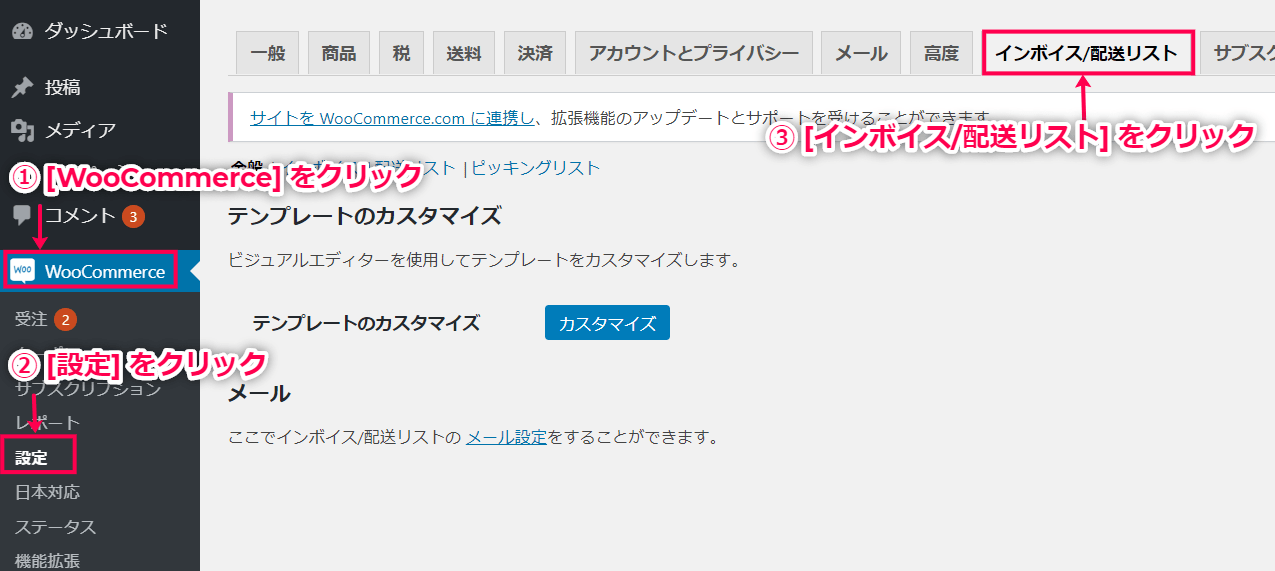
インボイス・パッキングリスト印刷 の設定画面が表示され、以下のタブが表示されます。
各タブごとに設定方法を確認しましょう。
全般
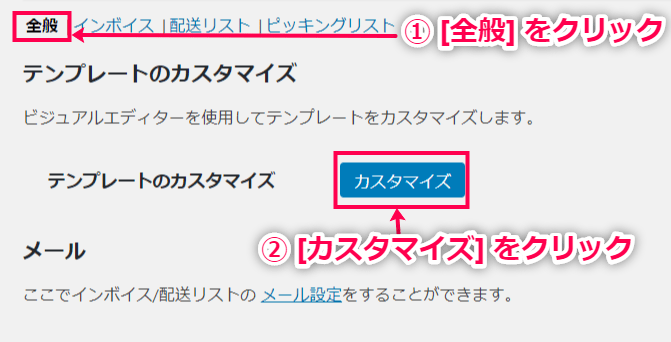
- [全般] タブをクリックし[カスタマイズ] をクリックします。

- 顧客に表示するインボイステンプレートをビジュアルエディターでカスタマイズします。

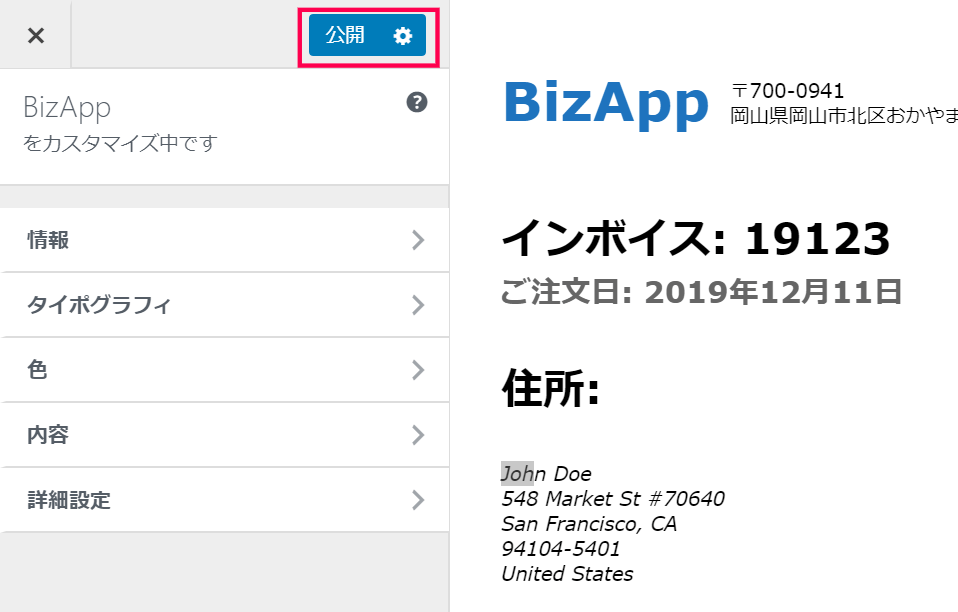
- 情報
会社のロゴや住所などの会社の詳細情報を設定します。 - タイポグラフィー
本文やヘッダーの文字のサイズを設定します。 - 色
リンクやヘッダー、背景色を設定します。 - コンテンツ
見出し、返品規定、利用規約、フッターなどを設定します。 - 詳細
上級者向けです。カスタムCSSを入力します。
- 情報
- [公開] をクリックし保存します。

インボイス
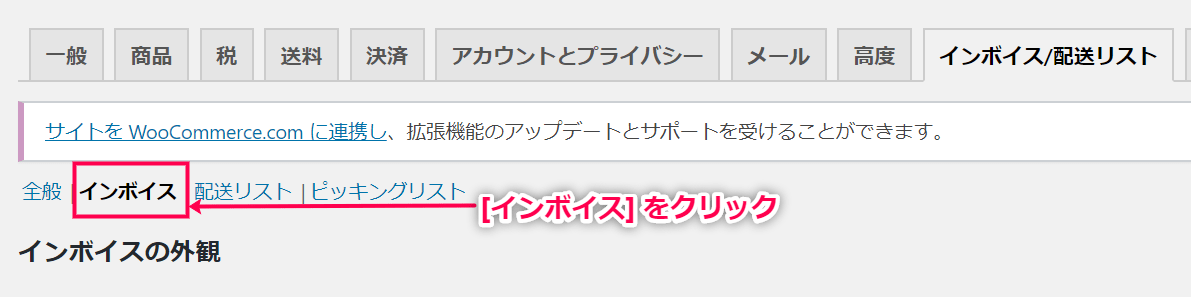
- [インボイス] タブをクリックします。

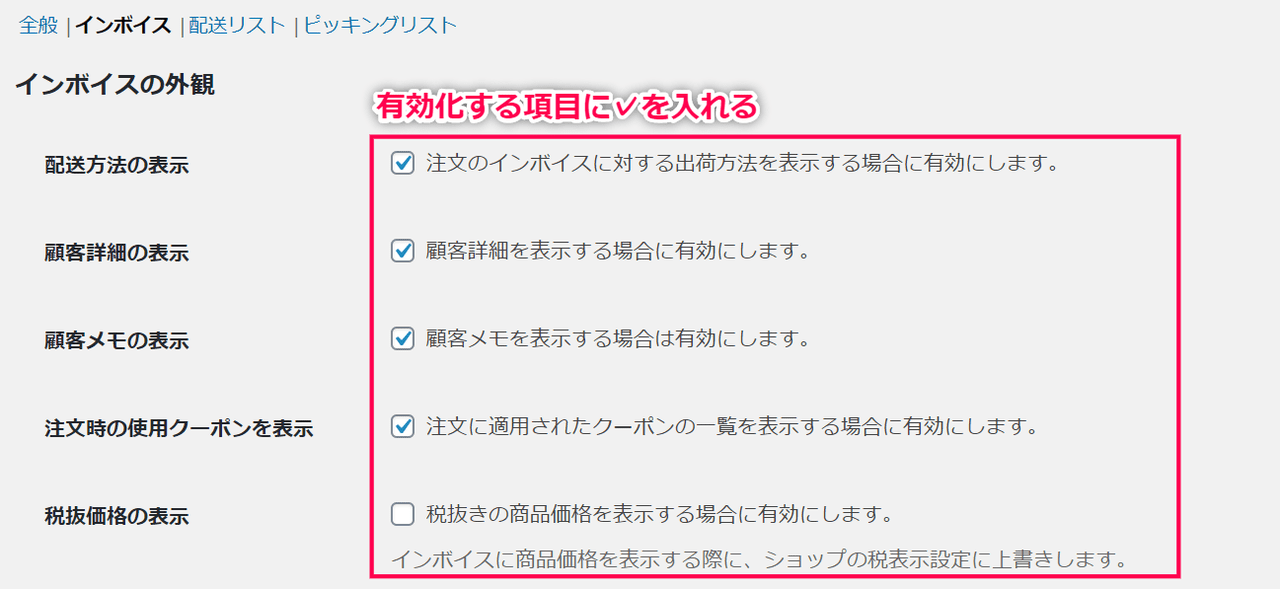
- インボイスの外観を設定します。
有効化する項目に✓を入れます。

- インボイス番号について設定します。
インボイス番号の生成方法は2種類あり、注文番号をインボイス番号として使用する方法と、注文番号とは異なる連続する番号をインボイス番号とする方法です。

- 注文番号をインボイス番号として使用
✓を入れると注文番号をインボイス番号として使用します。 - インボイスの開始番号
注文番号をインボイス番号として使用しない場合に表示されます。
最初のインボイスでこの番号が使用され、その後は連続番号となります。 - インボイス開始番号のリセット
注文番号をインボイス番号として使用しない場合に表示されます。
インボイス開始番号をリセットしたい場合に✓を入れます。
✓を入れるとインボイス番号はリセットされるので、同じ番号が生成される可能性があります。 - インボイス番号の最小桁数
注文番号をインボイス番号として使用しない場合に表示されます。
例えば、インボイスの開始番号を100、インボイス番号の最小桁数を5と設定した場合、最初のインボイス番号は00100となります。 - インボイス番号の接頭文字・接尾文字
オプションで、接頭・接尾文字を設定できます。
設定したインボイス番号の前に来る文字が接頭文字、後に来る文字が接尾文字です。
表示されているマージタグを利用できます。
時間は、インボイスが生成されたときの時間を表示します。
例えば、接頭文字を{YY}に設定し、インボイスの開始番号を1、インボイス番号の最小桁数を4とした場合、最初のインボイス番号は190001(2020年なら200001)となります。
- 注文番号をインボイス番号として使用
- [変更を保存] をクリックします。


配送リスト
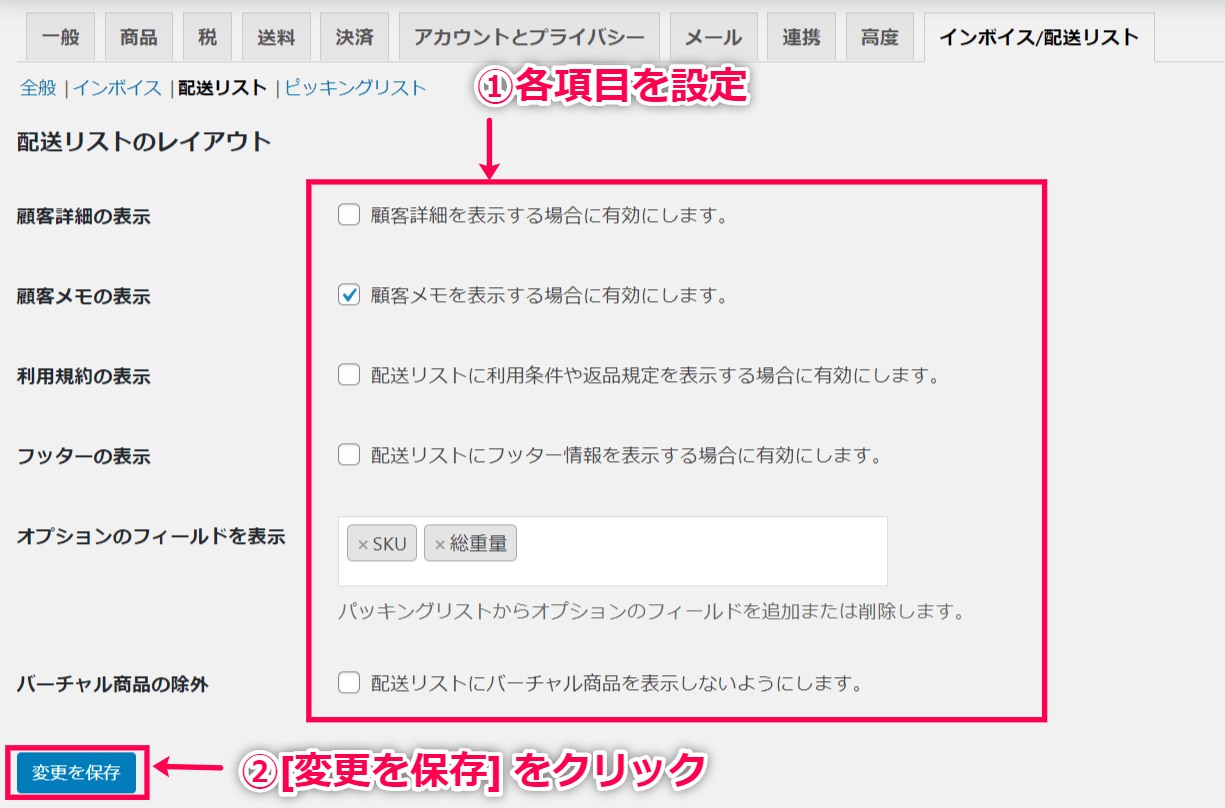
- [配送リスト] タブをクリックします。

- 配送リストのレイアウトを設定し [変更を保存] をクリックします。

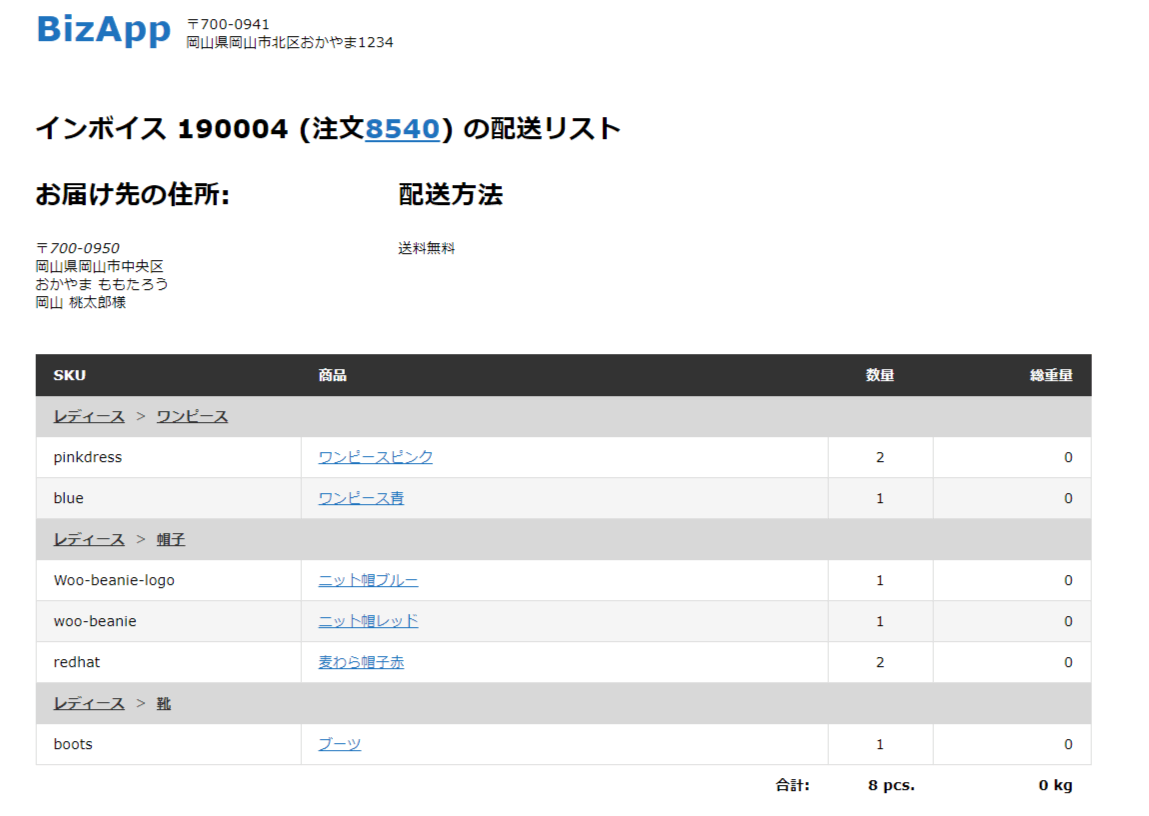
- 配送リストの表示例です。
実際に発行する方法は、インボイスと配送リストの運用/発行を確認してください。


ピッキングリスト
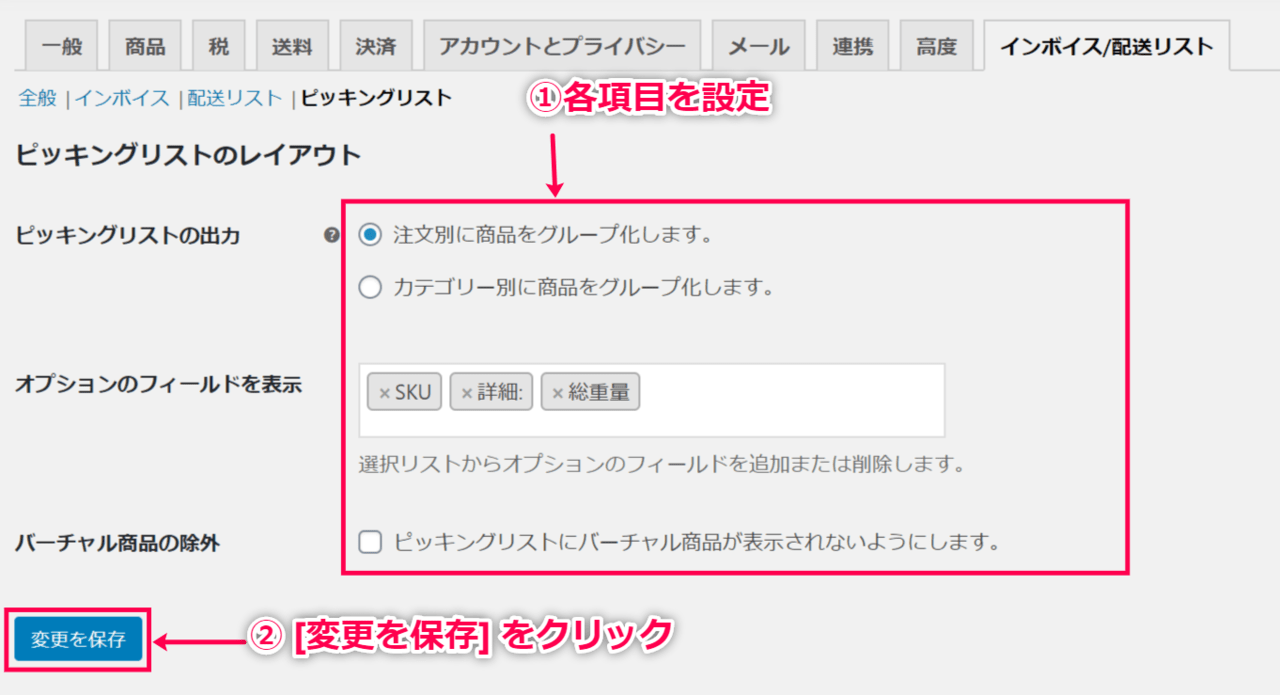
- [ピッキングリスト] タブをクリックします。

- ピッキングリストの表示方法と、配送のいらないバーチャル商品をピッキングリストから除外するか選択し [変更を保存] をクリックします。

- 注文別に商品をグループ化した場合は以下のようなピッキングリストになります。
 カテゴリー別に商品をグループ化した場合は以下のようなピッキングリストになります。


 カテゴリー別に商品をグループ化した場合は以下のようなピッキングリストになります。
これで、初期設定は完了です。
次に、メール設定を確認します。
メール設定
メール設定の方法を確認します。
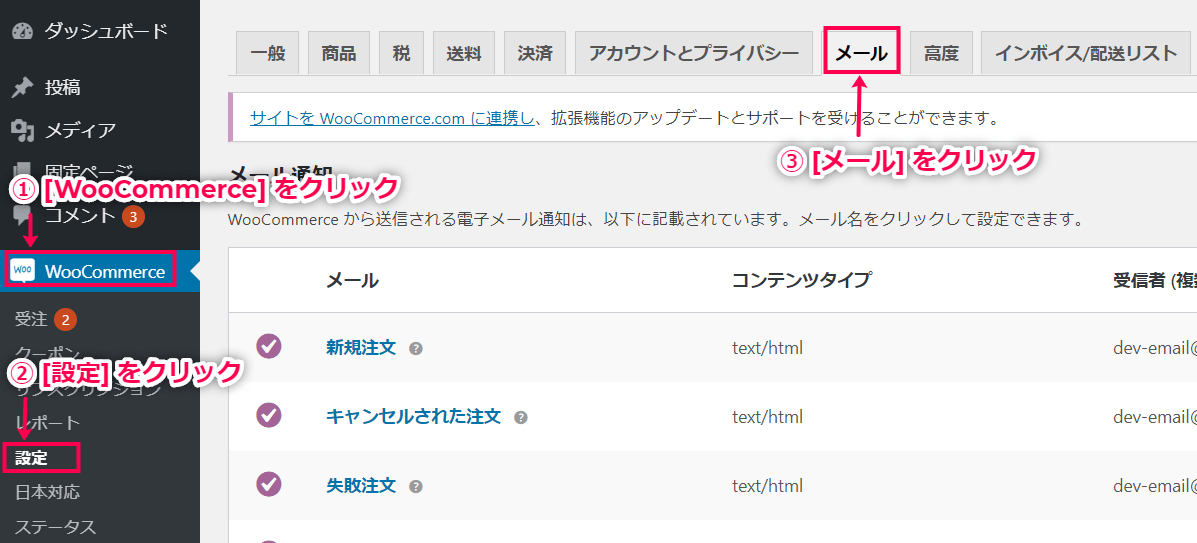
- WordPress管理画面サイドメニュー [WooCommerce] > [設定] > [メール] をクリックします。

- 請求書・配送リスト for WooCommerce に含まれているメールは以下の3つです。
編集する際は、メール名をクリックして編集できます。

- インボイス
有効にすると、注文の支払いが完了した顧客にHTMLインボイスが送られます。
メールの内容は印刷用インボイスと同じです。 - 配送リスト
有効にすると、支払いが完了した注文のHTML配送リストがショップの管理者に送信されます。
このメールは、受信者メールアドレスをコンマで区切ることで受信者を複数設定できます。 - ピッキングリスト
ピッキングリストが送信されるのは、手動によって一括操作で送信されたときのみです。
注文一覧画面で1つもしくは複数の注文が選択された場合、HTMLピッキングリストが送信されます。
- インボイス

これで、メール設定の確認は完了しました。
次は運用方法と発行方法を確認します。
インボイスと配送リストの運用/発行
インボイスと配送リストの運用/発行方法を確認します。
大きく分けて以下の2種類の方法があります。
それぞれの方法を確認しましょう。
個別の注文ごとにインボイス/配送リストを発行
- WordPress管理画面サイドメニュー [WooCommerce] > [注文] をクリックし、発行したい注文をクリックします。

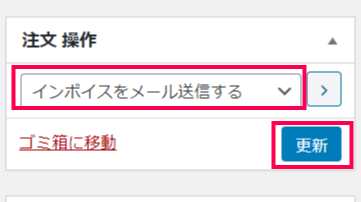
- [注文操作] フィールドのプルダウンをクリックし、希望する選択肢を選択します。
[更新] をクリックします。

- メール送信するを選択した場合、確認画面が表示されるので [メールを送信する] をクリックします。

これで、個別の注文ごとにインボイス/配送リストの発行ができました。
次に、一括でインボイス/配送リストを発行する方法を確認します。
一括操作でインボイス/配送リストを発行
- WordPress管理画面サイドメニュー [WooCommerce] > [注文] をクリックし、インボイスや配送リストを発行したい注文に✓を入れます。
フィルター検索などで検索すると便利です。

- 左上の一括操作のプルダウンをクリックし、以下の選択肢から選択し [適用] をクリックします。

- インボイスを印刷する
選択されたすべての注文で、印刷できるHTMLインボイスを作ります。 - インボイスをメール送信する
選択されたすべての注文で、HTMLインボイスのメールを送信します。 - 配送リストを印刷する
選択されたすべての注文で、印刷できるHTML配送リストを生成します。 - 配送リストをメールで送信する
選択されたすべての注文で、HTML配送リストをメール設定で設定された管理者や受信者に送信します。
20の注文が選択されている場合、20の荷物明細書メールを受信することになります。 - ピッキングリストを印刷する
選択されたすべての注文を合わせたピッキングリストを印刷します。 - ピッキングリストをメール送信する
選択されたすべての注文を合わせたHTMLピッキングリストを、メール設定で設定された管理者や受信者にメールで送信します。
20の注文が選択されている場合、ピッキングリストは20の注文すべての注文商品を含んでいます。
- インボイスを印刷する


これで、インボイス/配送リストの発行方法が確認できました。
次は、表示を確認します。
マイアカウントでの表示確認
マイアカウントでのインボイスの確認方法です。
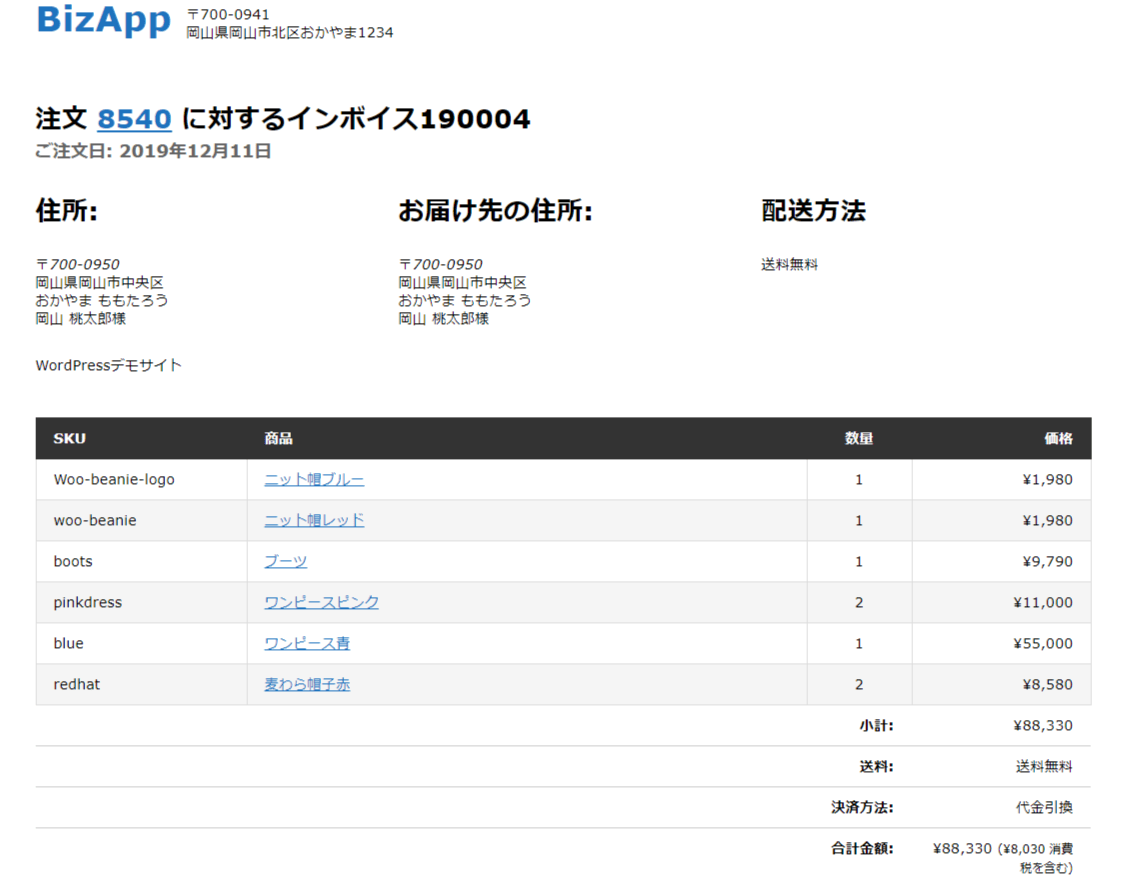
顧客がどのようにインボイスを確認できるか流れを確認します。
- 顧客の支払完了画面で [インボイスを表示する] をクリックします。

- インボイスが表示されます。

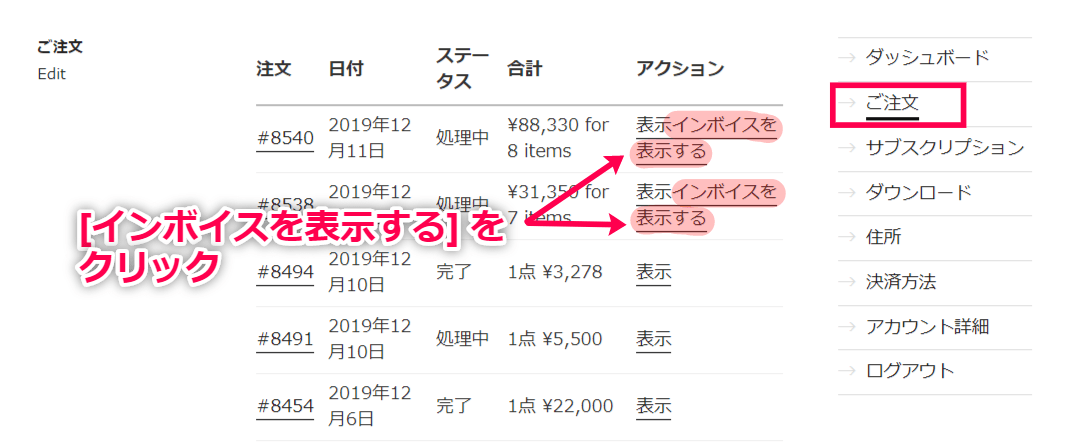
- マイアカウントページの [ご注文] をクリックすると、これまでの注文履歴が表示されます。
[アクション] > [インボイスを表示する] をクリックしてインボイスを確認することもできます。


これで、顧客のインボイス確認の流れを確認しました。