• プライマリナビゲーションにスキップする
  • メインコンテンツにスキップ
  • メインサイドバーにスキップ
  • フッターにスキップ
ダブスト

ダブスト

日本のスモールビジネスに武器を

  • プラグイン
    • すべて
    • 無料
    • 有料
    • ビジネスモデルから探す
    • 機能から探す
    • 目的から探す
  • テーマ
    • すべて
    • 無料
    • 有料
    • Genesis Framework
    • Storefront
  • ダブスト活用法
    • ビジネスモデル別レポート(20種)
    • 機能別レポート(16種)
  • 動画チュートリアル
  • サポート
    • 使い方マニュアル
    • よくある質問
    • バージョンアップ情報
    • リリーススケジュール
    • お問い合わせ
    • Web制作業の方へ
  • ログイン
  • 会員登録詳細
  • bookmarksお気に入り
ホーム chevron_right プラグイン chevron_right 機能から探す chevron_right WordPress プラグイン chevron_right ページ作成・カスタマイズ chevron_right カレンダー chevron_right Simple Calendar chevron_right Simple Calendarの使い方 (3.2.4)
chevron_leftSimple Calendar 目次expand_more
目次
  • Goolgleアカウントとの連携
  • カレンダーの設定
  • circleカレンダーID
  • circleカレンダーの作成
  • カレンダーの設置

Simple Calendarの使い方 (3.2.4)

  • Goolgleアカウントとの連携
  • カレンダーの設定
    • カレンダーID(Googleカレンダー)
    • カレンダーの作成(Googleカレンダー)
  • カレンダーの設置

Goolgleアカウントとの連携

Googleアカウントと連携させるには、Google Developers Consoleサイトへ移動して、Google API Keyの取得が必要です。

  1. Google API Keyを取得します。
    ・プロジェクトの作成:プロジェクト名、規定に同意 ・Google APIs > Calendar API > 有効 ・API Keyを作成 ・API Keyを取得
  2. 取得したGoogle API Keyを入力
    ・サイドメニュー > カレンダー > 設定 > イベントソース > Google APIキーへ入力
    ※エラーが出たら、同じ方法で新しくAPIキーを取得する
  3. 設定を保存

カレンダーの設定

Googleカレンダーをサイトに表示するためにGoogleカレンダーIDを確認します。
※Googleカレンダーを使用するには、Googleカレンダーの設定を「公開」にします。  

カレンダーID

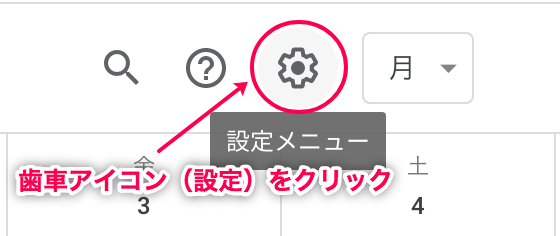
  1. Googleカレンダーアプリを開きます。 google-calendar-events >カレンダーアプリを選択
  2. 設定をクリックします
    google-calendar-events >カレンダーアプリを選択>設定
  3. 統合するカレンダーの設定をクリックします。
    ※ここでは日本の祝日カレンダーの設定をクリック 
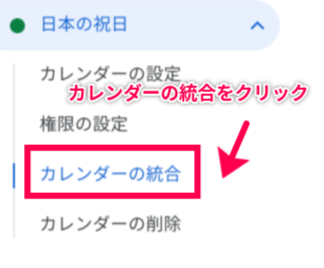
  4. 設定リストから、[カレンダーの統合] をクリックします。
    カレンダーの統合の項目に [カレンダーID] が表示されます。
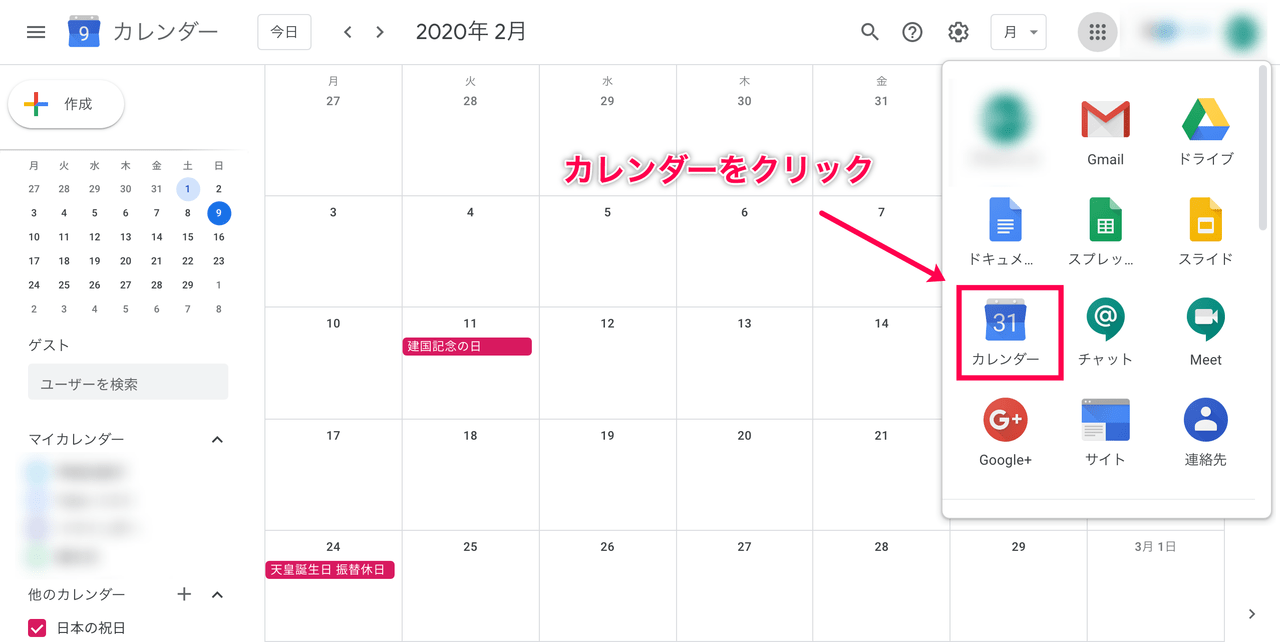
Simple-Calendar_Googleカレンダーアプリ>設定>カレンダーの統合
  1. このカレンダーIDを控えておきます。 (このIDは次項のカレンダーの作成で必要です。)
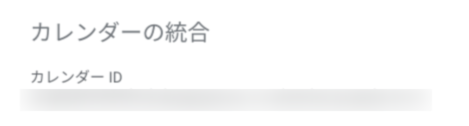
Simple-Calendar_Googleカレンダー>設定>カレンダー統合>カレンダーID

カレンダーの作成

カレンダーには他の投稿と同様にタイトルを付けることができますが、イベントを表示するには、設定画面の下部にあるパネルにあるいくつかの設定を構成する必要があります。

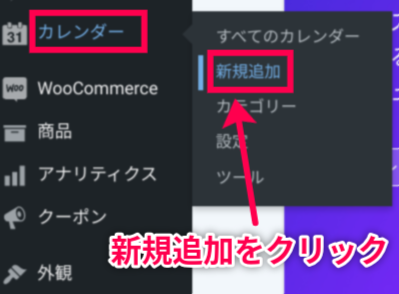
  1. サイドメニュー > [カレンダー] > [新規追加] をクリックします。 
google-calendar-events>カレンダー>新規追加

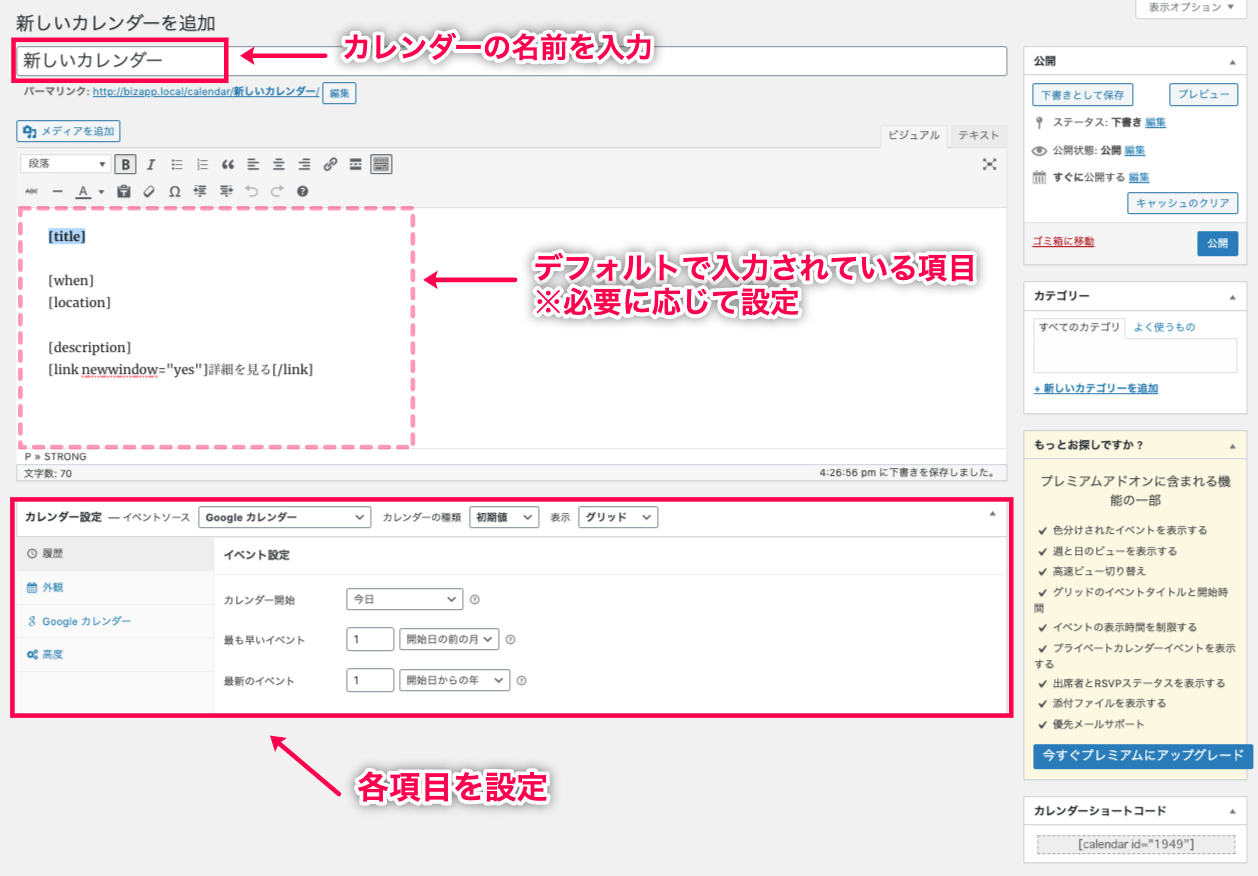
 設定画面が表示されます。
google-calendar-events >カレンダー>新規作成>設定画面 

  1. [イベントソース] をプルダウンリストから選択します。
    デフォルトでは「Googleカレンダー」と「グループ化されたカレンダー」の2つの選択肢があります。 google-calendar-events >カレンダー>新規作成>設定画面>イベントソースの選択
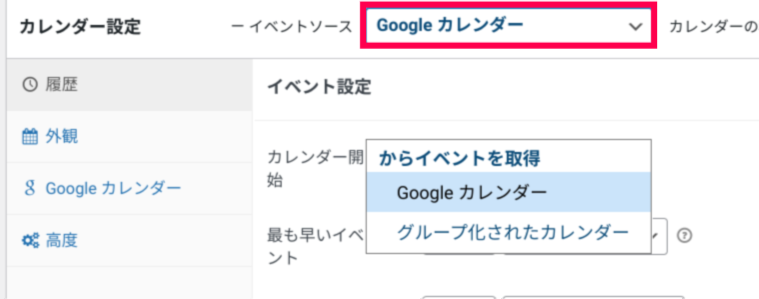
  • Googleカレンダー
    あなたが公開しているGoogleカレンダーのイベントを表示する場合は [Googleカレンダー] を選択します。
  • グループ化されたカレンダー
    あなたが利用している複数の既存カレンダーをまとめて表示する場合は [グループ化されたカレンダー] を選択します。 (既存カレンダーの参照元は問わない)
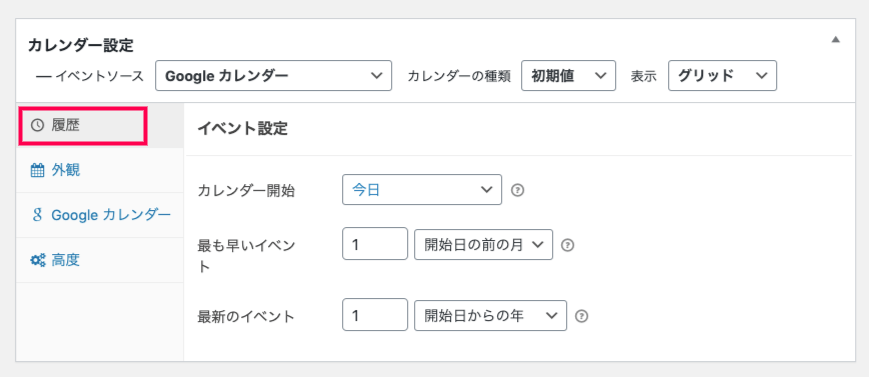
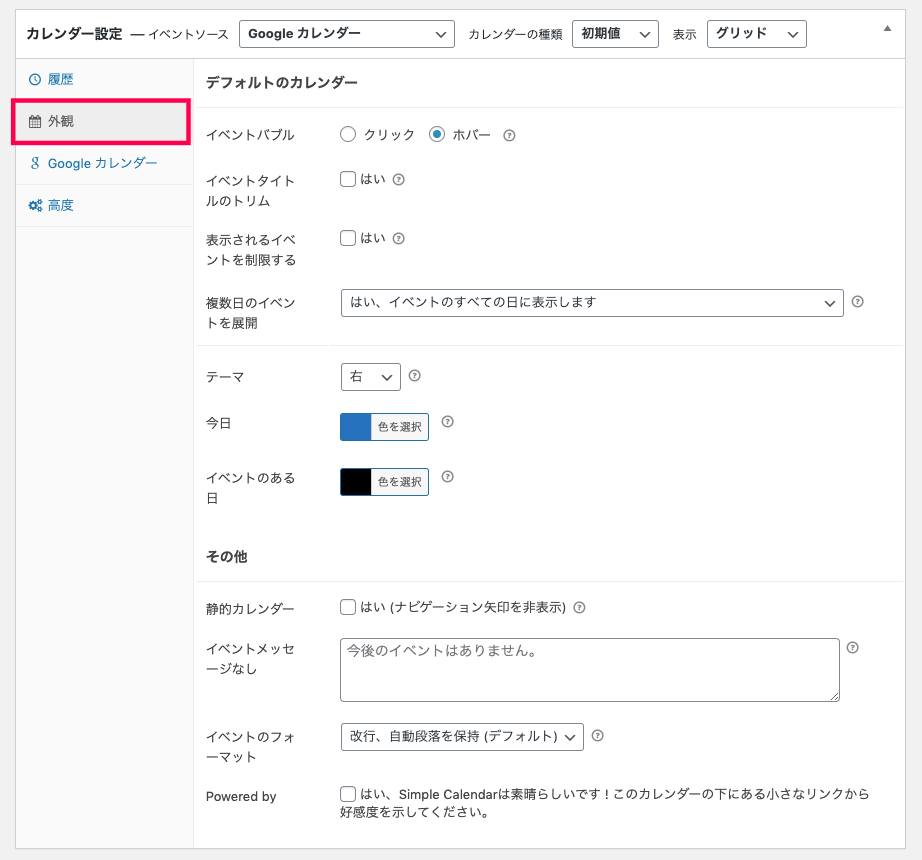
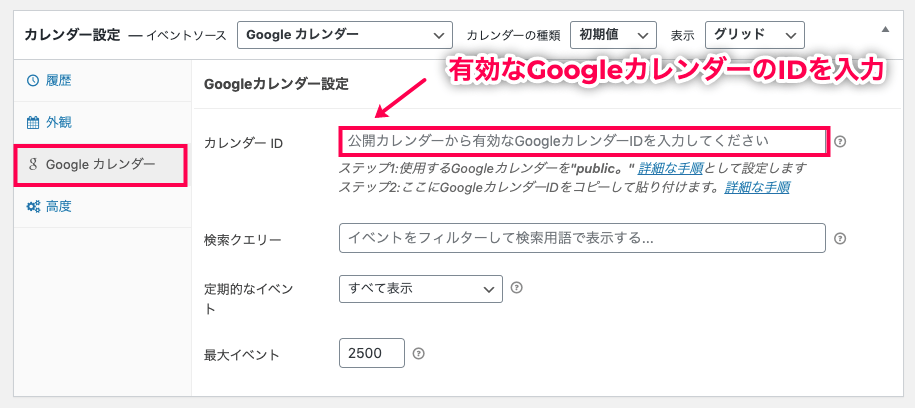
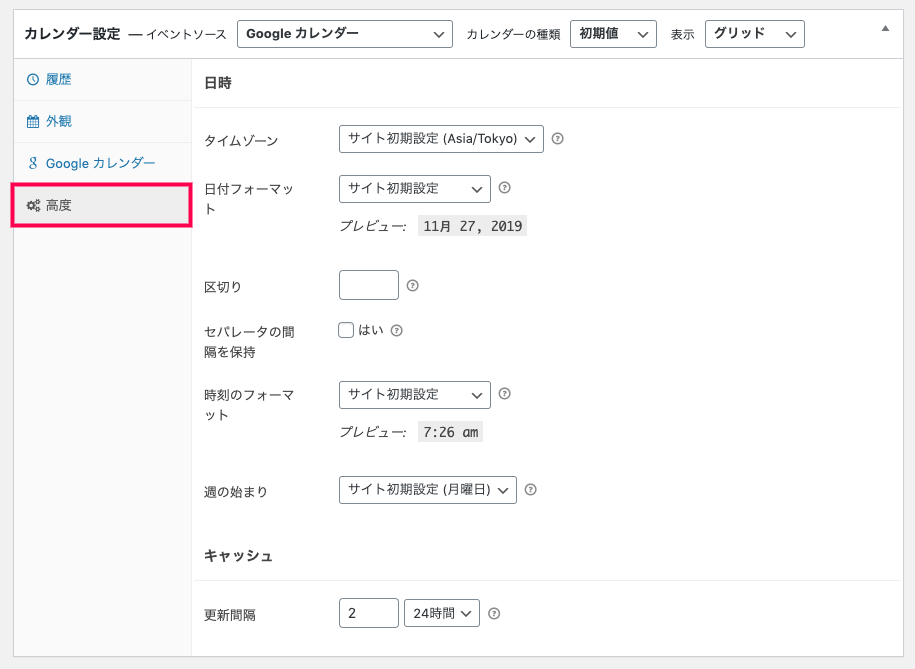
  1. 設定画面 [カレンダー設定] > 各項目(以下4項目)について設定します。
  • 履歴 google-calendar-events >カレンダー>新規作成>設定画面>履歴
  • 外観 google-calendar-events>カレンダー設定項目外観
  • Googleカレンダー (重要):Googleカレンダーのイベントを表示するために、有効なGoogleカレンダーIDの項目に入力してください。 google-calendar-events>カレンダー設定項目Gカレンダー
  • 高度 google-calendar-eventsカレンダー設定項目高度な設定 作成したカレンダー確認します。
  1. ① [下書きとして保存] をクリック:作成したカレンダーが下書きとして保存されます。
    ② [プレビュー] をクリック:作成したカレンダーの表示ができます。 google-calendar-events>カレンダー(プレビュー)
    ③ [公開] をクリックします。

  以上の手順でカレンダーの作成を行います。


カレンダーの設置

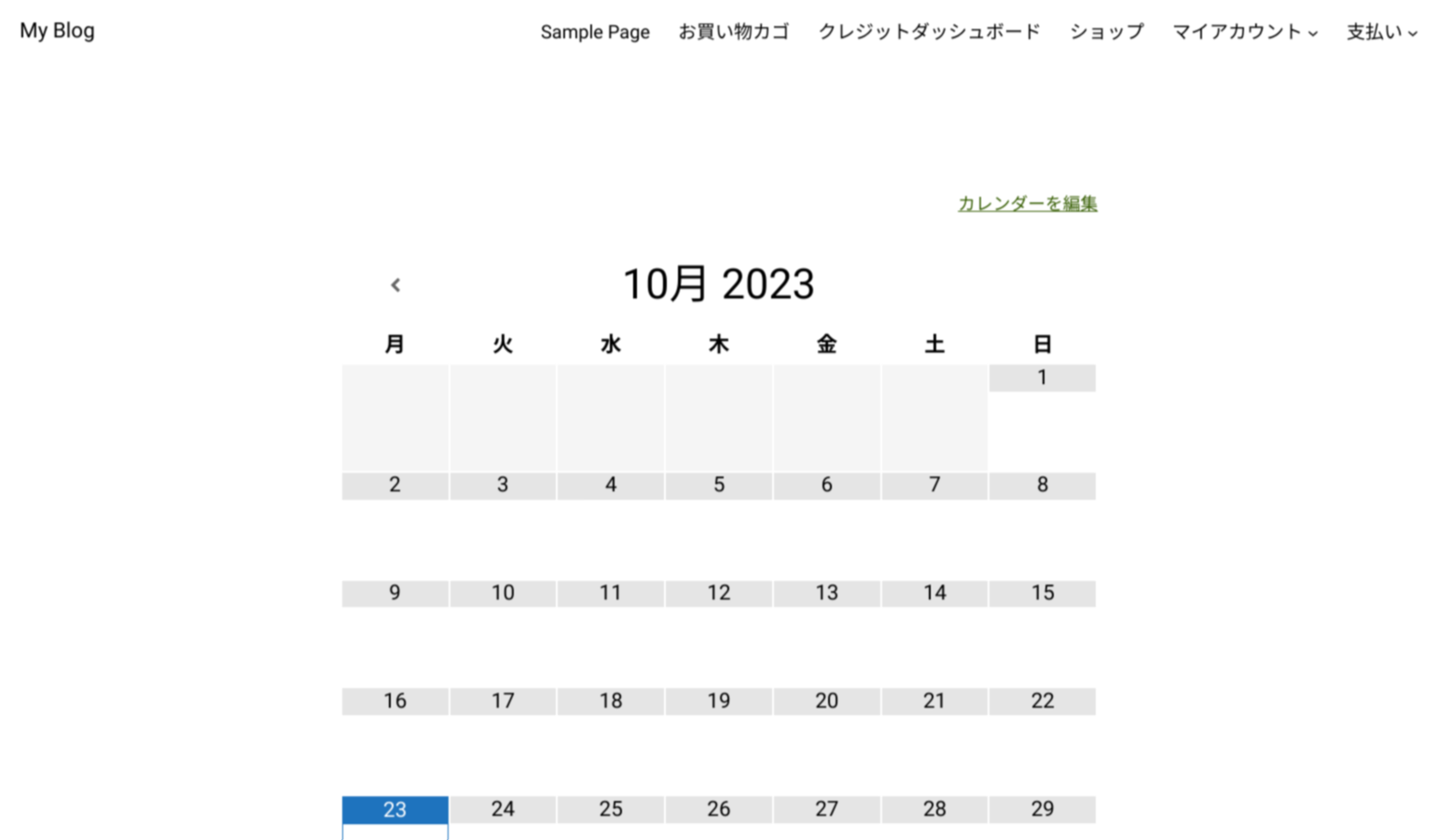
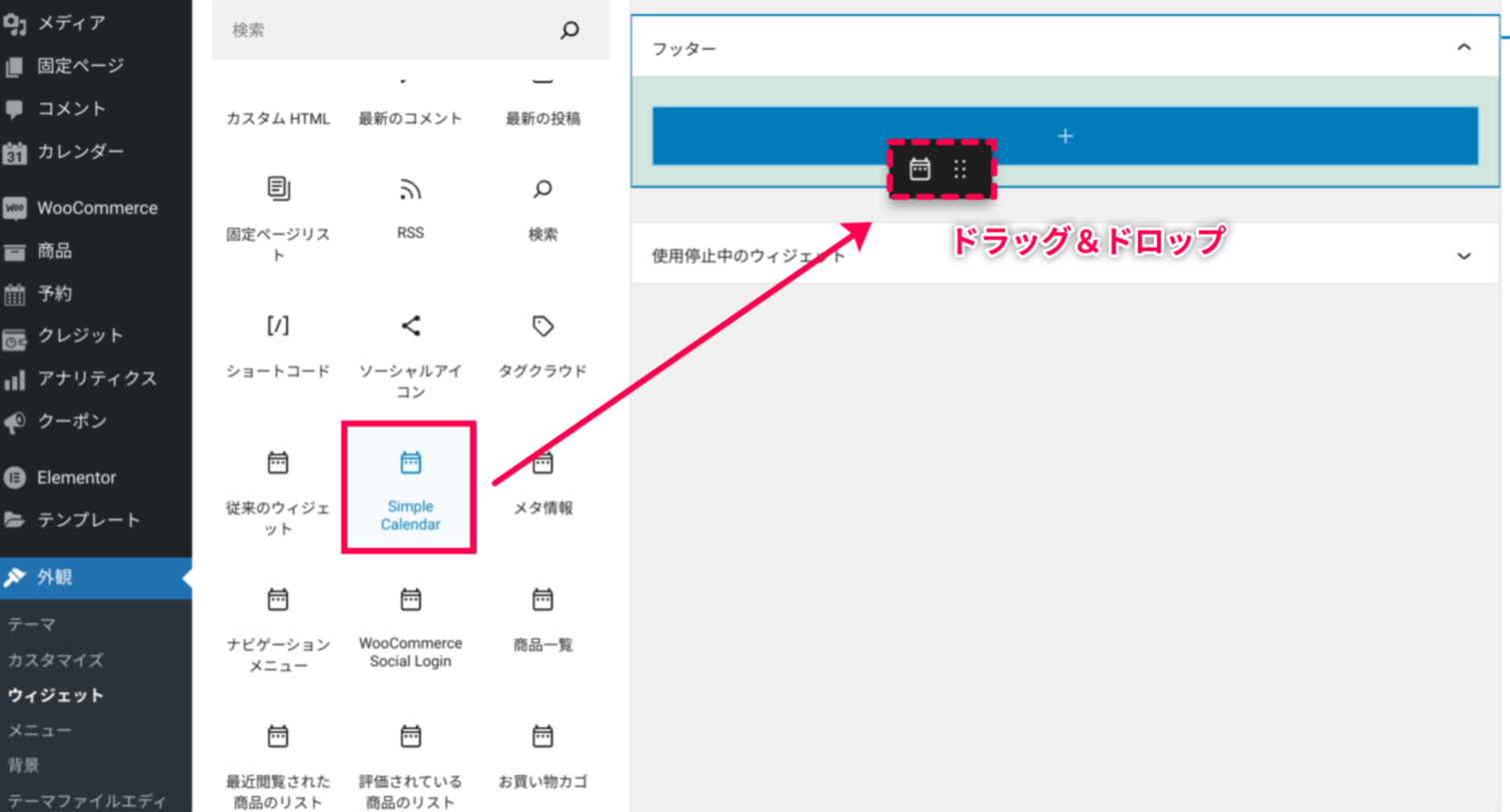
  1. サイドメニュー > [外観] > [ウィジェット] > [Googleカレンダー] をドラッグして表示させたい場所へドロップします。
    google-calendar-events>カレンダー表示>外観>ウィジェット>カレンダーをドラック
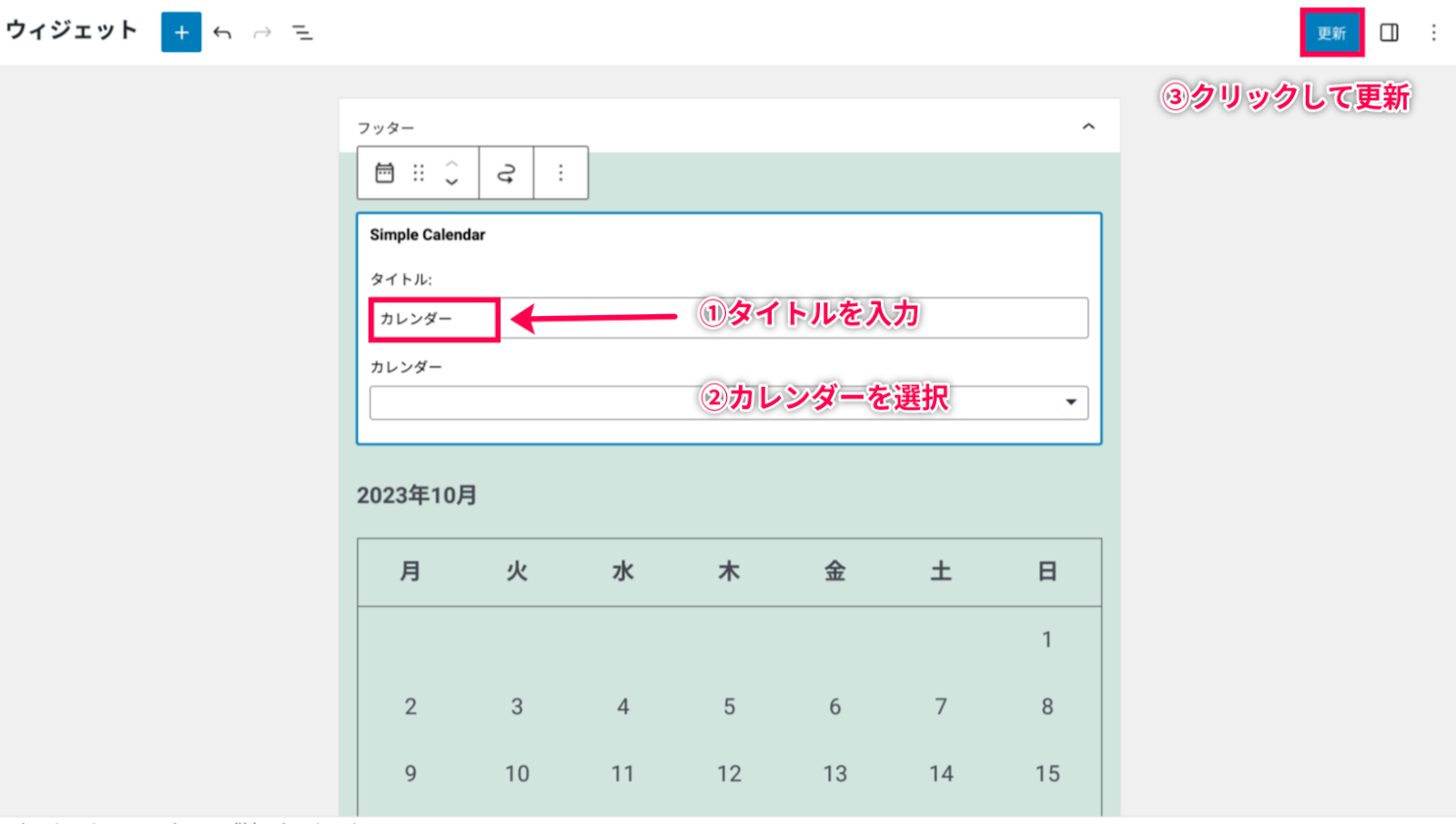
  2. 表示名と表示させたいカレンダーをプルダウンメニューからクリックして選択します。google-calendar-eventsカレンダー表示_2ウイジェット更新
  3. [ライブプレビュー] をクリックして表示を確認します。 

  以上の手順でカレンダーの設置を行います。

メインサイドバー

目次
  • Goolgleアカウントとの連携
  • カレンダーの設定
  • circleカレンダーID
  • circleカレンダーの作成
  • カレンダーの設置
カート
カートに何も入っていません
合計(税別) 0円
カートを確認
0 shopping_cart close

Footer

ダブスト

日本のスモールビジネスに武器を

世界のスモールビジネスに選ばれた武器を、
日本のスモールビジネスへ

サービス

  • プラグイン
  • テーマ
  • ダブスト活用法 無料レポート
  • チュートリアル
  • 無料会員特典

サポート

  • 使い方マニュアル
  • よくある質問
  • バージョンアップ情報
  • リリーススケジュール
  • お問い合わせ
  • 取材・インタビュー(準備中)
  • 無料相談(準備中)

会社情報

  • 会社概要
  • 利用規約
  • 特定商取引法に基づく表示
  • プライバシーポリシー
  • 学校をつくっています

パートナー

  • アフィリエイト(継続・2ティア)募集
  • パートナー募集(準備中)
  • Web制作業の方へ

Copyright © 2026 ダブスト All rights reserved.