• プライマリナビゲーションにスキップする
  • メインコンテンツにスキップ
  • メインサイドバーにスキップ
  • フッターにスキップ
ダブスト

ダブスト

日本のスモールビジネスに武器を

  • プラグイン
    • すべて
    • 無料
    • 有料
    • ビジネスモデルから探す
    • 機能から探す
    • 目的から探す
  • テーマ
    • すべて
    • 無料
    • 有料
    • Genesis Framework
    • Storefront
  • ダブスト活用法
    • ビジネスモデル別レポート(20種)
    • 機能別レポート(16種)
  • 動画チュートリアル
  • サポート
    • 使い方マニュアル
    • よくある質問
    • バージョンアップ情報
    • リリーススケジュール
    • お問い合わせ
    • Web制作業の方へ
  • ログイン
  • 会員登録詳細
  • bookmarksお気に入り
ホーム chevron_right プラグイン chevron_right 機能から探す chevron_right WooCommerce エクステンション chevron_right ビジネスモデル chevron_right BtoB・卸売サイト構築 chevron_right Bulk Shop for WooCommerce chevron_right Bulk Shop for WooCommerce の使い方 (1.3.2) chevron_right Bulk Shop for WooCommerce の使い方 (1.3.2)
chevron_leftBulk Shop for WooCommerce 目次expand_more
目次
  • ショートコードの作成
  • circleショートコードの作成手順
  • circleショートコードジェネレーターの設定方法
  • subdirectory_arrow_rightカテゴリの選択
  • subdirectory_arrow_rightページごとの製品
  • subdirectory_arrow_rightバリエーションを非表示
  • subdirectory_arrow_right在庫を非表示
  • subdirectory_arrow_right販売バッジを非表示
  • subdirectory_arrow_rightカテゴリセレクタを非表示
  • subdirectory_arrow_rightSKUを非表示
  • subdirectory_arrow_rightサムネイルを非表示
  • subdirectory_arrow_right短い説明を非表示
  • subdirectory_arrow_rightカートに追加アイコンを隠す
  • subdirectory_arrow_rightカスタム価格
  • subdirectory_arrow_rightカスタム価格の役割
  • ショートコードの設置
  • v1.3.2

Bulk Shop for WooCommerce の使い方 (1.3.2)

Bulk Shop for WooCommerceの使い方

  • ショートコードの作成
    • ショートコードの作成手順
    • ショートコードジェネレーターの設定方法
  • ショートコードの設置


ショートコードの作成

Bulk Shop for WooCommerceをインストールすると [固定ページ] > [すべてのページ] に [Bulk Shop] というページが生成されています。
このページでは、[bulkshop] というショートコードが自動生成されており、公開製品のすべてが一覧表として掲載されています。

一方、任意のページに一覧表を掲載したい場合、まずショートコードを生成しなければなりません。

以下で、ショートコードの作成手順と設定方法を解説していきます。


ショートコードの作成手順

まずはショートコードを作成するところから始めていきましょう。

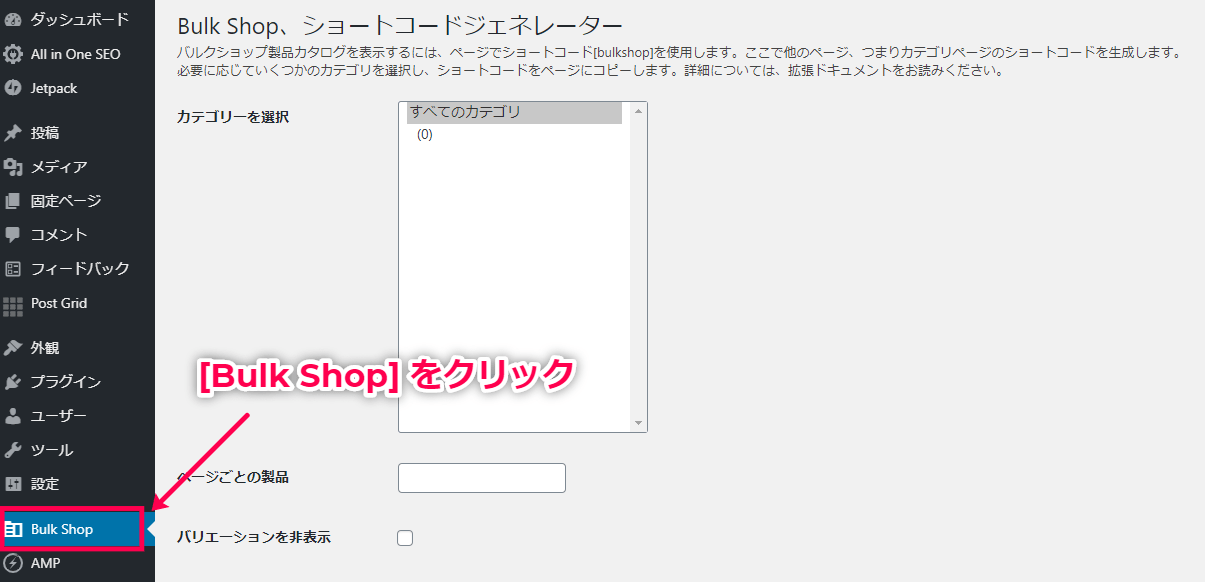
  1. WordPress 管理画面のサイドメニューの [Bulk Shop] をクリックすると、ショートコードジェネレーターが開きます。
    woo-bulk-shop-04
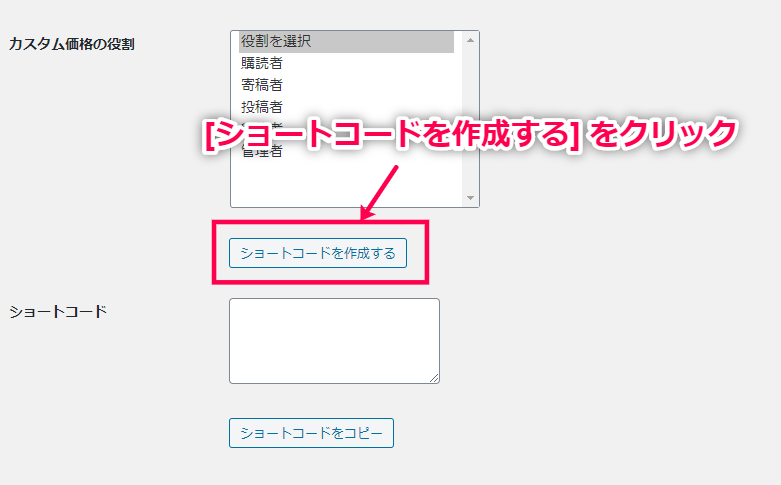
  2. 画面下の [ショートコードを作成する] をクリックします。
    woo-bulk-shop-05
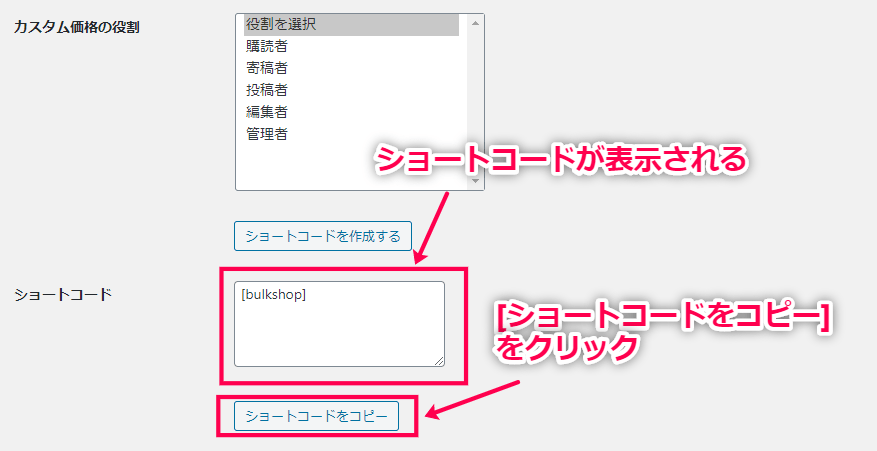
  3. 「ショートコード」に自動でショートコードが記載されますので、画面最下部の [ショートコードをコピー] をクリックしましょう。
    これで、ショートコードの作成は完了です。
    woo-bulk-shop-06


ショートコードジェネレーターの設定方法

ショートコードを生成したいときは、以下のように細かく項目を設定していきます。

カテゴリの選択

一覧表にするカテゴリを選択します。
Ctrlキーを押しながらリストを選択すると複数選択ができ、任意のカテゴリ表示が可能です。

ページごとの製品

1ページに表示する製品数を入力します。
デフォルトでは、1ページに15個の製品が表示されるようになっています。

バリエーションを非表示

チェックを入れると、色やサイズといったバリエーションが表示されなくなります。

在庫を非表示

顧客に対して在庫数を見せたくないときはチェックを入れてください。

販売バッジを非表示

「セール30%値引き」などの表示をしたくないときはチェックを入れてください。

カテゴリセレクタを非表示

カテゴリページにカテゴリセレクタを表示させたくないときはチェックを入れてください。

SKUを非表示

一覧表からSKU表示をしないときはチェックを入れてください。

サムネイルを非表示

一覧表のサムネイル画像を非表示にするときにチェックを入れてください。

短い説明を非表示

商品ごとの説明文を非表示にするときはチェックを入れてください。

カートに追加アイコンを隠す

「カートに追加」のアイコンを非表示にするときはチェックを入れてください。

カスタム価格

顧客によって価格を変更するときは、カスタム価格に [_wholesales_price] などのスラッグを入力します。

カスタム価格の役割

カスタム価格を入力した場合のみ、対象顧客タイプを選択します。


ショートコードの設置

ショートコードを作成した後は、WordPress の任意ページに設置していきましょう。

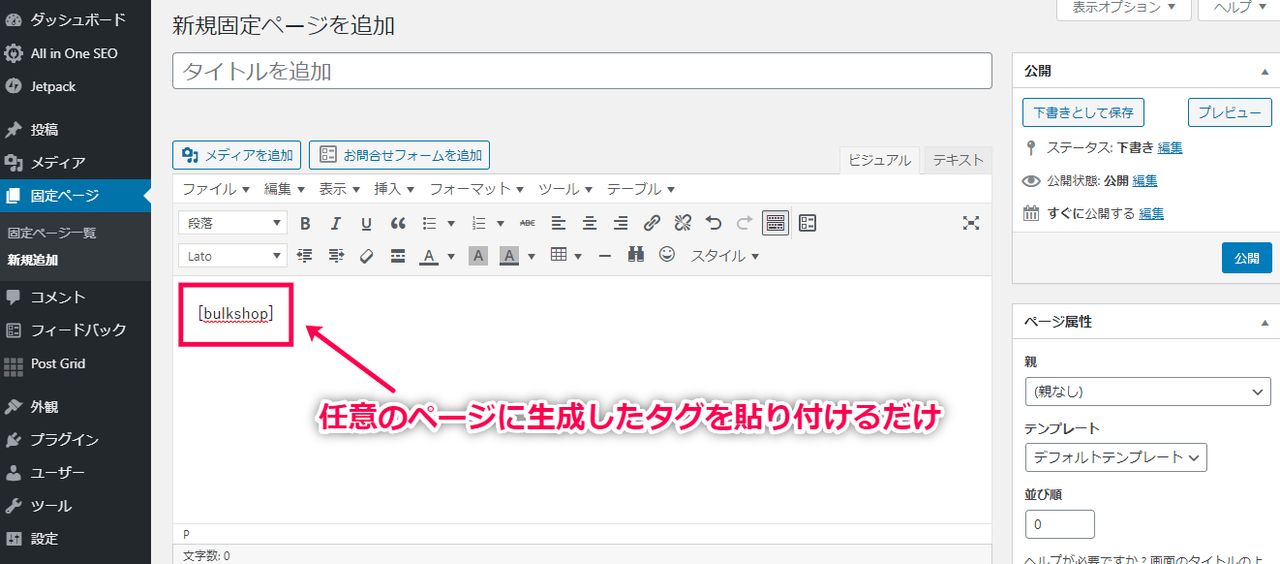
  1. [投稿] > [新規追加] や、[固定ページ] > [新規追加] などからページ編集画面を開きます。
  2. 任意のページに生成したタグを貼り付けるだけで完了です。
    woo-bulk-shop-07

このように、Bulk Shop for WooCommerceのショートコード作成や設置は非常に簡単です。

それにも関わらず、仕入れ業者にとって大変役に立つ一覧表が作成できるため、否が応でもUXの向上に繋がるでしょう。

メインサイドバー

目次
  • ショートコードの作成
  • circleショートコードの作成手順
  • circleショートコードジェネレーターの設定方法
  • subdirectory_arrow_rightカテゴリの選択
  • subdirectory_arrow_rightページごとの製品
  • subdirectory_arrow_rightバリエーションを非表示
  • subdirectory_arrow_right在庫を非表示
  • subdirectory_arrow_right販売バッジを非表示
  • subdirectory_arrow_rightカテゴリセレクタを非表示
  • subdirectory_arrow_rightSKUを非表示
  • subdirectory_arrow_rightサムネイルを非表示
  • subdirectory_arrow_right短い説明を非表示
  • subdirectory_arrow_rightカートに追加アイコンを隠す
  • subdirectory_arrow_rightカスタム価格
  • subdirectory_arrow_rightカスタム価格の役割
  • ショートコードの設置
カート
カートに何も入っていません
合計(税別) 0円
カートを確認
0 shopping_cart close

Footer

ダブスト

日本のスモールビジネスに武器を

世界のスモールビジネスに選ばれた武器を、
日本のスモールビジネスへ

サービス

  • プラグイン
  • テーマ
  • ダブスト活用法 無料レポート
  • チュートリアル
  • 無料会員特典

サポート

  • 使い方マニュアル
  • よくある質問
  • バージョンアップ情報
  • リリーススケジュール
  • お問い合わせ
  • 取材・インタビュー(準備中)
  • 無料相談(準備中)

会社情報

  • 会社概要
  • 利用規約
  • 特定商取引法に基づく表示
  • プライバシーポリシー
  • 学校をつくっています

パートナー

  • アフィリエイト(継続・2ティア)募集
  • パートナー募集(準備中)
  • Web制作業の方へ

Copyright © 2026 ダブスト All rights reserved.