• プライマリナビゲーションにスキップする
  • メインコンテンツにスキップ
  • メインサイドバーにスキップ
  • フッターにスキップ
ダブスト

ダブスト

日本のスモールビジネスに武器を

  • プラグイン
    • すべて
    • 無料
    • 有料
    • ビジネスモデルから探す
    • 機能から探す
    • 目的から探す
  • テーマ
    • すべて
    • 無料
    • 有料
    • Genesis Framework
    • Storefront
  • ダブスト活用法
    • ビジネスモデル別レポート(20種)
    • 機能別レポート(16種)
  • 動画チュートリアル
  • サポート
    • 使い方マニュアル
    • よくある質問
    • バージョンアップ情報
    • リリーススケジュール
    • お問い合わせ
    • Web制作業の方へ
  • ログイン
  • 会員登録詳細
  • bookmarksお気に入り
ホーム chevron_right プラグイン chevron_right 機能から探す chevron_right WooCommerce エクステンション chevron_right マーケティング chevron_right アクセス解析・レポート分析 chevron_right WooCommerce Google Analytics chevron_right WooCommerce Google Analytics の使い方 (1.5.17)
chevron_leftWooCommerce Google Analytics 目次expand_more
目次
  • Googleアナリティクスとの連携
  • 購入手続きのファネル設定

WooCommerce Google Analytics の使い方 (1.5.17)

  • Googleアナリティクスとの連携
  • 購入手続きのファネル設定


Googleアナリティクスとの連携

ここでは、Googleアナリティクスと連携する手順をご紹介していきます。

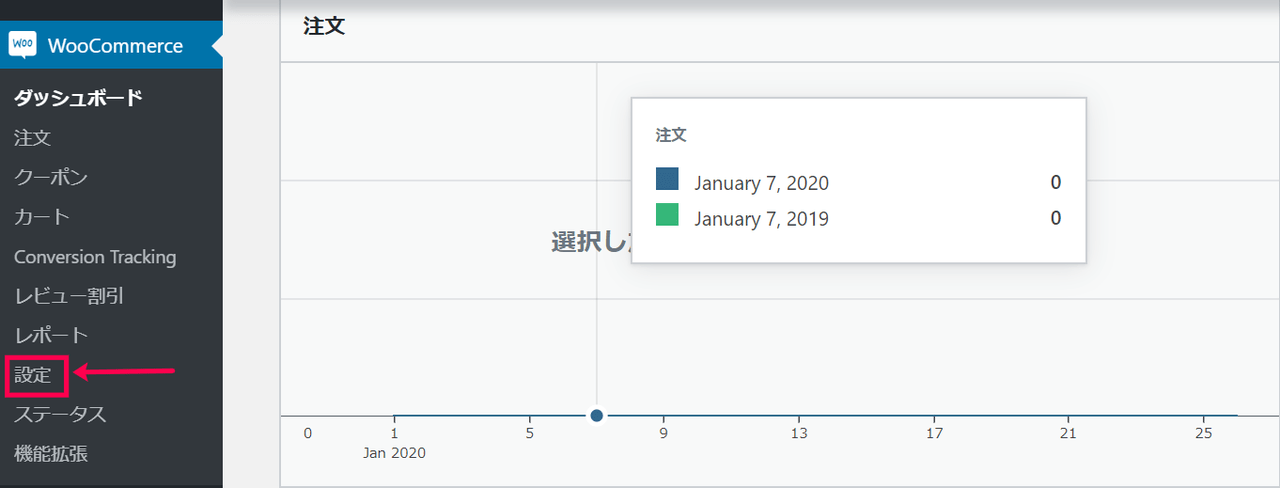
  1. 左メニューより [WooCommerce] > [設定] をクリック
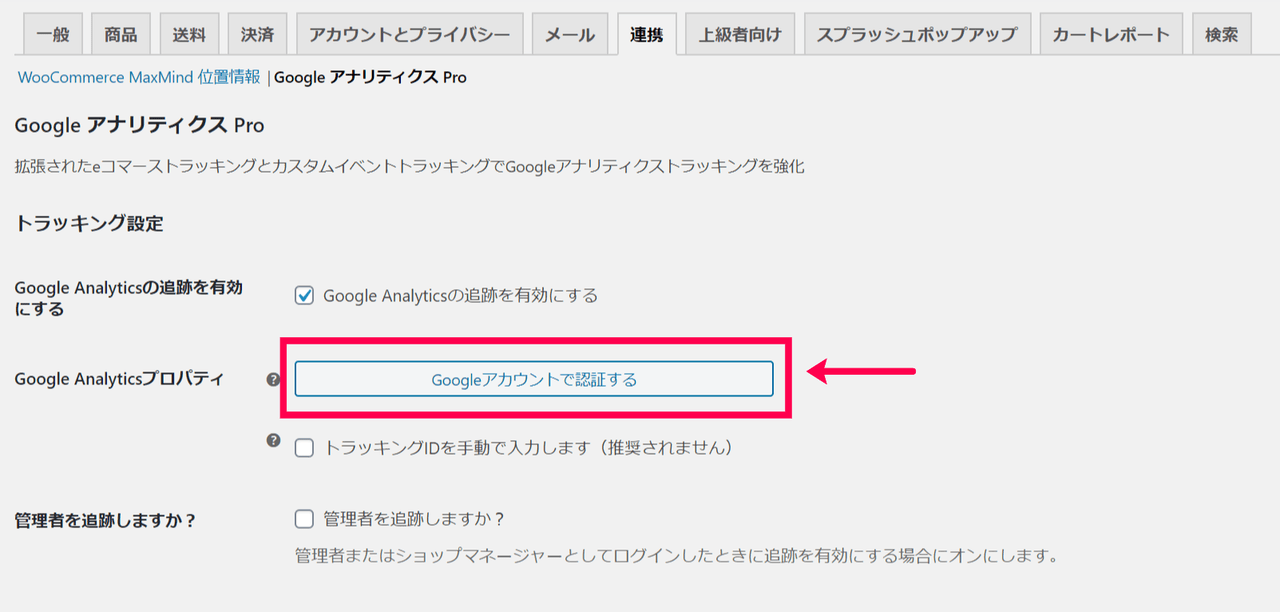
  2. [連携] タブのGoogleアナリティクスプロパティから [Googleアカウントで認証する] をクリック

購入手続きのファネル設定

最後に、ファネルの設定を行っていきます。
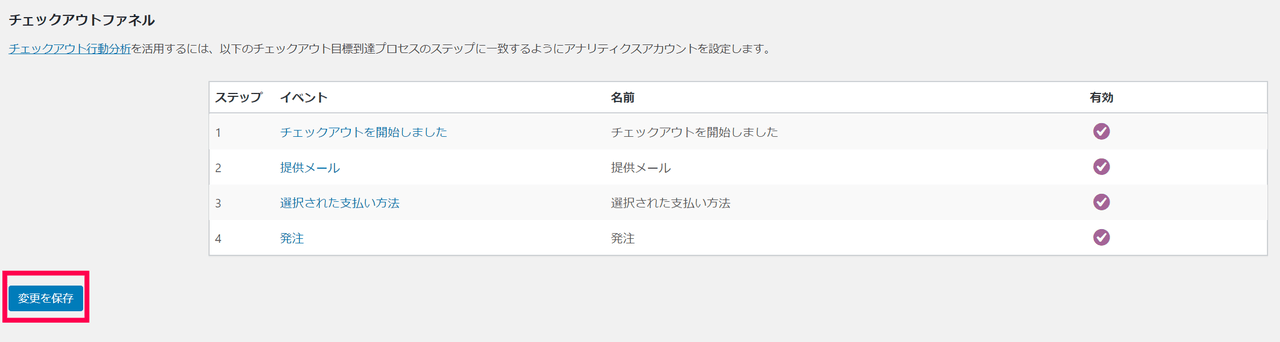
基本的には、ファネルもデフォルトのままで問題ありません。ただし、”ファネルを追加したい””名前を変更したい”という場合は、Googleアナリティクス側での設定が必要になります。設定は、Googleアナリティクスの [設定] > [Eコマース設定] から行うことが可能です。

メインサイドバー

目次
  • Googleアナリティクスとの連携
  • 購入手続きのファネル設定
カート
カートに何も入っていません
合計(税別) 0円
カートを確認
0 shopping_cart close

Footer

ダブスト

日本のスモールビジネスに武器を

世界のスモールビジネスに選ばれた武器を、
日本のスモールビジネスへ

サービス

  • プラグイン
  • テーマ
  • ダブスト活用法 無料レポート
  • チュートリアル
  • 無料会員特典

サポート

  • 使い方マニュアル
  • よくある質問
  • バージョンアップ情報
  • リリーススケジュール
  • お問い合わせ
  • 取材・インタビュー(準備中)
  • 無料相談(準備中)

会社情報

  • 会社概要
  • 利用規約
  • 特定商取引法に基づく表示
  • プライバシーポリシー
  • 学校をつくっています

パートナー

  • アフィリエイト(継続・2ティア)募集
  • パートナー募集(準備中)
  • Web制作業の方へ

Copyright © 2026 ダブスト All rights reserved.